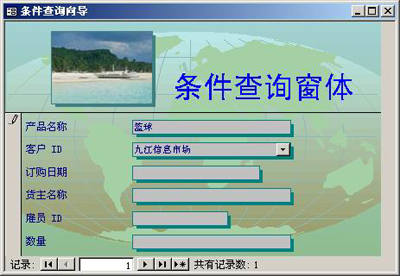
定制信息查询交互界面
评测市场
数据资料的查询是日常办公中最常见的工作,一套完善的数据信息管理系统,与数据查询是分不开的。下面介绍的信息查询窗体制作方法,仍然以员工数据库为基础。
打开前文制作的员工资料数据库,然后单击数据库窗口中“查询”按钮,并单击“新建”按钮打开“新建查询”对话框,在列表中单击选择“简单查询向导”选项,并单击“确定”按钮。
打开“简单查询向导”对话框,单击“表/查询”下拉列表框,选择“产品”表,双击当前所有可用字段添加到右侧“选定字段列表”。然后从“表/查询”下拉列表框中选择“订单”表,将其中单价、客户ID、雇员ID、订货日期、货主名称等字段添加到右侧“选定字段列表”中。最后将雇员表中的雇员ID、雇员名字、单位电话增加到“选定字段列表”中,并单击“下一步”按钮继续。
在新打开的窗口中,选择建立一个明细表,并单击“下一步”按钮,在最后弹出的对话框中,输入查询名称为“多条件查询”,然后单击“完成”按钮。
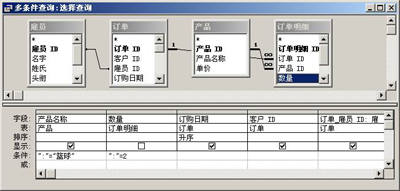
完成查询制作后,将打开多条件查询窗体界面,将它关闭后返回到“查询”面板。单击“设计”按钮打开设计视图窗口,在“产品名称”字段条件中输入查询条件“:=篮球”,然后在它对应的“数量”字段中输入条件“:=2”。为了使查询信息范围更加符合要求,还可以在下面的条件“或”中输入新的规则,并设定“订货日期”的“排序”规则为“升序”,如图1所示。
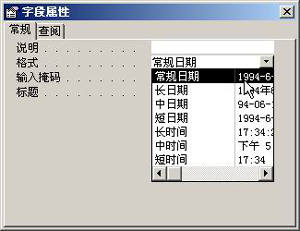
用鼠标右键单击“订货日期”字段,并从弹出的快捷菜单中选择“属性”命令,打开“字段属性”对话框,单击选择“常规”选项卡,并从“格式”下拉列表中选择订货日期的显示方式为“常规日期”,完成后关闭对话框,并保存修改的查询,如图2所示。
双击打开“多条件查询”,即可在当前数据库中查询获得产品名称为篮球,并且数量为2的产品状况了。在完成多条件查询等制作后,下面就可以制作条件查询窗体了。
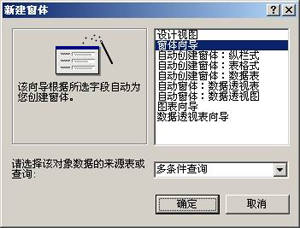
在数据库窗口中单击“查询”按钮,然后单击“新建”按钮,打开“新建窗体”对话框,选择“窗体向导”,然后从下拉列表中选择“多条件查询”,并单击“确定”按钮,如图3所示。
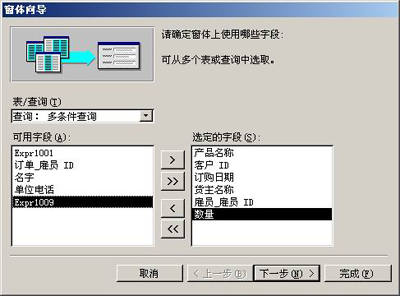
在打开的对话框中,在“可用字段”中选择相应字段,然后双击将它添加到右侧的“选定字段”列表中,并单击“下一步”按钮继续,如图4所示。
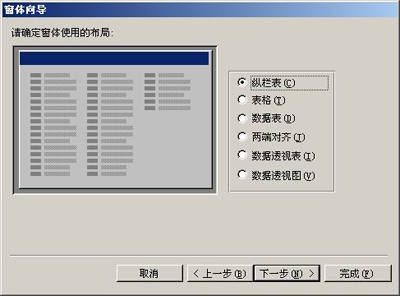
在打开的“窗体布局”选项中,选择“纵栏表”,然后单击“下一步”按钮,如图5所示。
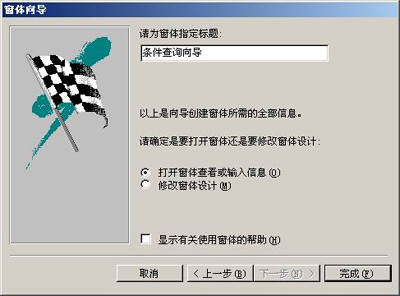
在打开的样式选取对话框中,单击选择“国际”样式,并单击“下一步”按钮,并在打开的对话框中命名窗体的名称为“条件查询向导”,并单击“完成”按钮结束,如图6所示。
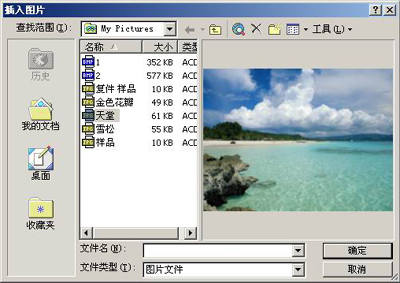
返回到“窗体窗口”,单击选择“条件查询向导”,并单击“设计”按钮,打开设计视图。拖动页眉与主体之间产生空白区域,然后在工具箱中选择“图像”工具,并在页眉区域单击鼠标,在“打开”对话框中选择图片保存的位置,并单击选中需要插入页眉的图片,单击“确定”按钮,如图7所示。
返回到设计视图,拖动图片改变大小至合适的位置。然后选择“标签”工具按钮,在页眉区域输入“条件查询窗体”,如图8所示。
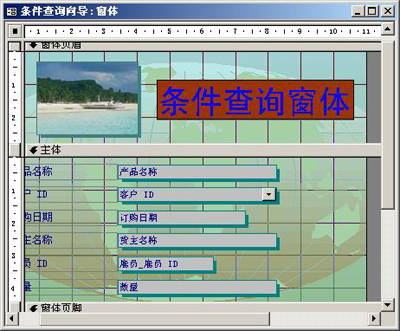
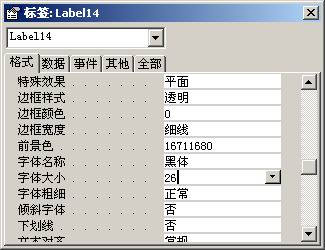
用鼠标右键单击标签,并从弹出的菜单中选择“属性”命令,打开“属性”对话框。单击选择“格式”选项卡,设定标签字体为黑体、字号大小为26,然后设定“背景样式”为“透明”,如图9所示。
完成后执行主菜单“格式/大小/正好容纳”命令,使文字刚好可以容纳到文本框中。按住Shift键选中图片和文字对象,然后执行主菜单“格式/对齐/靠下”命令,使其底部对齐。
最后单击工具栏“保存”按钮,保存设计结果,并关闭窗体设计视图返回到“窗体”面板。双击建立的“条件查询窗体”,即可打开并观看数据查询,如图10所示。