定制浏览交互界面
评测市场
在信息资源管理中,如果通过窗体对数据库中的信息浏览会非常方便。但是在Access中用向导定制的界面并不一定符合我们的要求,这时可以根据自己的需要进行自行定制,从而方便工作的需要。我们在前文介绍的员工数据库基础上来完成此操作。在员工库建立以后,如果需要对员工的信息进行浏览,可以通过制作一个信息浏览窗口的方法来解决。
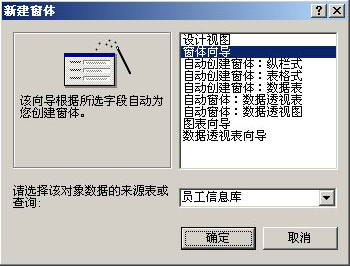
打开前文制作的员工信息数据库窗口面板,单击“窗体”按钮,然后单击工具栏“新建”按钮打开“新建窗体”对话框,选择“窗体向导”列表项,在数据来源中选择“员工信息库”,并单击“确定”按钮,如图1所示。
弹出“窗体向导”对话框,单击左侧列表中可用字段名称,将姓名、性别、出生日期、文化程度、职务、电子邮件、通信地址添加到右侧“选定字段”列表中,最后单击“下一步”按钮。
在打开的“选择窗体布局”对话框中,单击选中“纵栏表”布局格式,然后单击“下一步”按钮。
弹出选择窗体样式对话框,在列表中选择“远征”样式,单击“下一步”按钮。
打开指定窗体标题对话框,在文本框中输入窗体的标题为“员工信息浏览”,然后单击“完成”按钮。
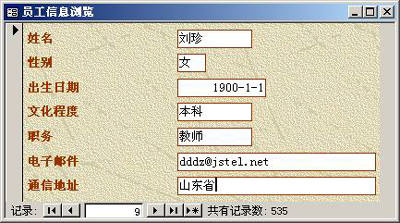
完成窗体向导,Access将自动创建一个信息浏览窗体,并预览显示,如图2所示。
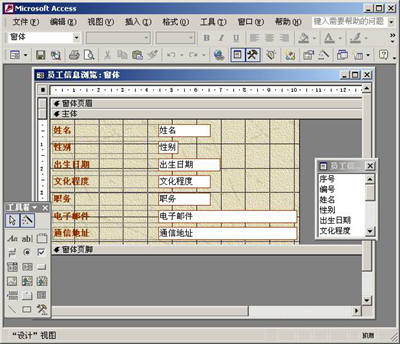
关闭预览窗口,返回到窗体面板,单击工具栏“设计”按钮,打开设计视图。按住Shift键依次选择视图中的文本框,然后使用“格式”菜单中的“对齐”命令,将它们排列整齐,如图3所示。
在工具箱中单击选择“图像”工具,然后在窗体页眉处建立一个图像控件,并在打开的对话框中,选择图片文件将图片加入到页眉中,并调整好图片的大小。
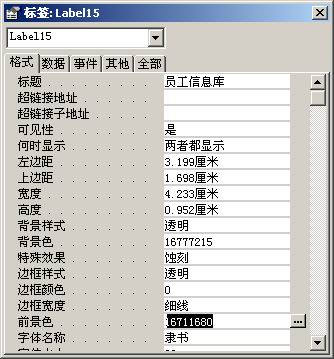
单击标签工具,然后输入文本“员工信息库”,用鼠标右键单击此标签,并从弹出菜单中选择“属性”命令,单击“格式”选项卡,设定字体为“隶书”,字号大小为22,特殊效果设定为“蚀刻”,设定前景色为蓝色,如图4所示。
下面需要将数据库中员工的照片添加到表单中,随信息资料一同显示。在工具箱中选择“绑定对象框”控件,然后在主体窗口中创建一个绑定对象,如图5所示。
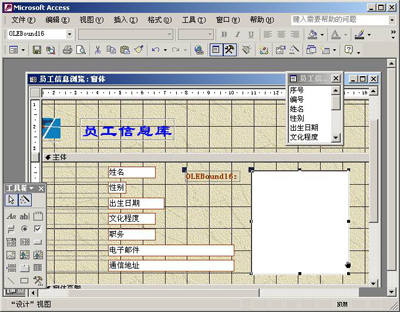
双击控件,打开“属性”对话框,单击“数据”选项卡,然后在“控件来源”中单击箭头标志,从弹出下拉列表中选择数据表中的“照片”字段。
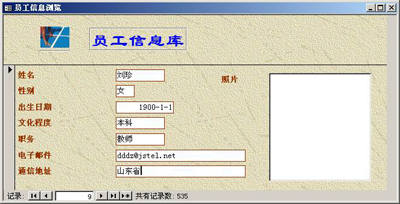
关闭并保存窗体返回到数据窗口,双击刚才建立的表单,即可在其中浏览员工的信息资料了,如图6所示。