用Access建立员工信息管理系统
评测市场
微软Office套装办公系统提供了多个组件,其中Word、Excel和Powerpoint给办公工作带来了很多方便。其实,在办公套装中提供的Access数据管理系统对于办公数据化信息管理尤为方便。很多读者对Access的印象涉及到数据库的创建、统计、分析等,认为较难操作和掌握。其实不然,Access有很多方便的向导功能,基本应用可以很轻松地实现。本期为读者精选了Access的七个数据信息化办公方案,如果你能举一反三,将其应用于更多的办公领域,能让你的工作省心不少。为了让更多的读者能学会逐步操作,我们以使用较广的Access 2002为例。
使用Access创建员工信息管理系统,不但可以随时录入员工信息资料,而且还可以做到随时查询数据、创建报表等,极大地方便了工作。下面我们就以快速建立一个员工信息管理系统为例,介绍一下如何建立并维护员工信息库。
注意,本专题中所有Access应用实例均围绕本文所建立的数据库展开。
1.建立数据库
启动Access,单击工具栏“新建”按钮,打开的“新建文件”任务窗格中,在“根据模板新建”下单击“通用模板”选项。
打开“模板”对话框,选择“数据库”选项卡,单击“联系管理”图标,再单击“确定”按钮。
弹出“文件新建数据库”对话框,设定数据库的保存名称和保存位置,单击“创建”按钮。
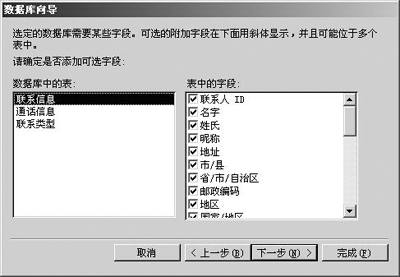
打开“数据库向导”对话框,单击“下一步”按钮,打开“请确定是否添加可选字段?”对话框,在此对话框中列出了数据库中可能包含的信息,左边列表框中提供有信息类别,右边列表框中给出当前选中的类别中的信息项。选中信息项前面小方块即可选中此项,增减数据库中的字段,完成后,单击“下一步”按钮,如图1所示。
弹出“屏幕显示样式”对话框,选择一种喜欢的样式,然后单击“下一步”按钮。
打开“报表显示样式”对话框,指定合适的样式格式,然后单击“下一步”按钮。
进入“指定数据库标题”设定页面,在“标题”文本框中输入“员工数据库”,单击“下一步”。
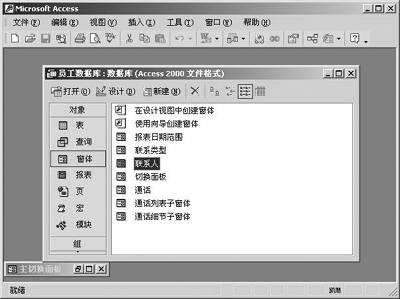
在完成界面中选中“启动数据库”单选项,单击“完成”按钮创建一个新的数据库,并在Access的主窗口中打开(图2)。
2.数据的录入
在Access中,一个数据库中可以包含多个表,各个表中可以输入不同的数据资料,并可以为数据库管理提供一个交互式的平台。
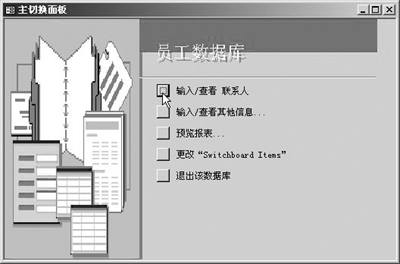
单击刚刚建立的数据库中“主切换面板”,在打开的界面中单击“输入/查看联系人”按钮,如图3所示。
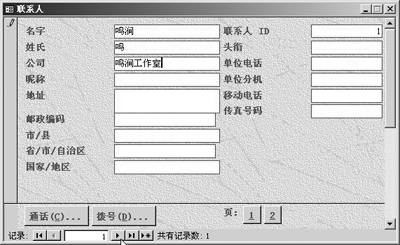
打开“联系人”录入对话框,录入联系人的相关资料即可,完成一个人的资料录入后,可以单击屏幕下方的“下一个”按钮,继续添加第二个联系人。完成后单击关闭按钮完成数据录入,如图4所示。
3.添加新表
向导建立的数据库并不一定符合实际工作需要,此时可以在当前数据库中创建一个新的表。
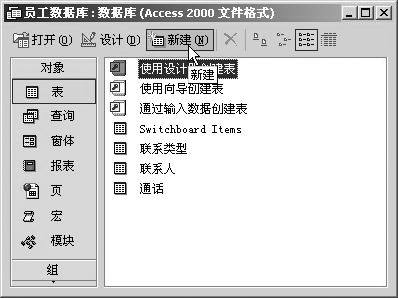
按快捷键F11切换到“数据库”窗口,单击“对象”列表中的“表”按钮,然后单击“数据库”窗口工具栏“新建”按钮,如图5所示。
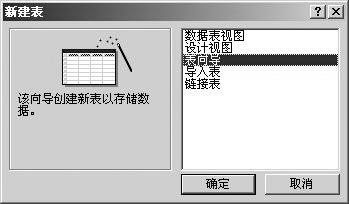
打开“新建表”向导,选择“表向导”选项,然后单击“确定”按钮,如图6所示。
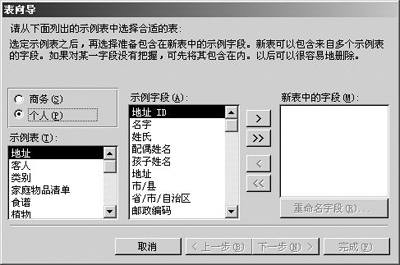
打开“表向导”对话框,选择字段名称,单击“>”按钮向当前表添加新字段,完成后单击“下一步”按钮,并根据向导提示表的数据结构设计,如图7所示。
4.修改表结构
如果感觉数据表的数据结构并不能满足日常工作的需要,可以对数据表的字段进行修改。
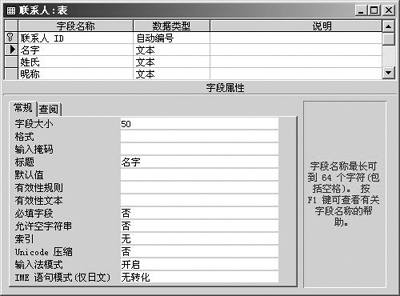
打开数据库窗口,选择需要修改字段结构的数据表,然后单击工具栏“设计”按钮,打开数据表结构修改对话框,在这里可以根据需要进行相关字段的修改工作,完成后单击“关闭”按钮结束字段的修改,如图8所示。
如果要将一个新字段插入到表中,可以在插入字段行的位置执行“工具/插入行”命令,并在“字段名称”中填写好字段名,回车后在下面的列表中设置好所需的字段类型。
如果要删除一个或多个字段,可以单击此字段的行选定器,然后单击工具栏上的“删除行”按钮即可。
5.创建查询
在“数据库”窗口中单击“查询”,然后单击“使用向导创建查询”对象,然后单击工具栏“新建”按钮,如图9所示。
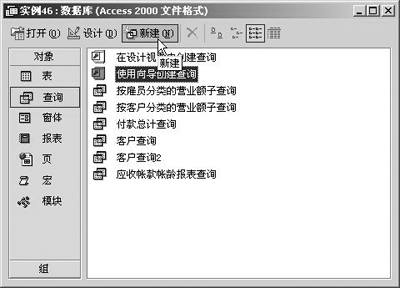
打开“新建查询”对话框,单击“简单查询向导”选项,单击“确定”按钮打开向导对话框。
在“表/查询”中选择需要查询的表,然后在下面的对话框中选择需要查询的字段,并单击“>”按钮添加到查询视图中,单击“下一步”继续,如图10所示。
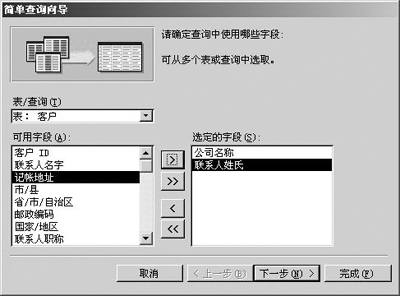
在打开的对话框中,为当前查询指定一个标题,单击“完成”按钮,即可在一个新窗口中查看被选定的字段了,如图11所示。
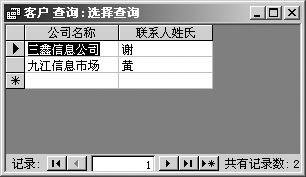
除了可以使用向导建立查询外,还可以根据自己的需要自行创建查询。
在“数据库”窗口中“查询”,然后单击工具栏上“新建”按钮,在“新建查询”对话框中,单击“设计视图”,然后单击“确定”按钮。
打开“显示表”对话框,双击要添加到查询的对象名称,并单击“关闭”按钮。
在设计网格中将字段添加到“字段”行,并指定条件与排序次序,如图12所示。
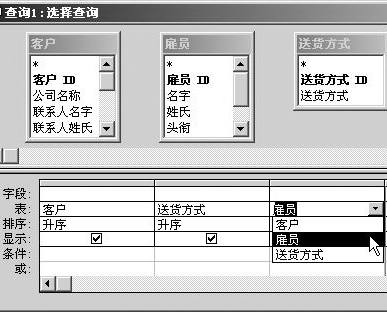
如果要查看查询结果,可以直接双击查询对象名称即可。
6.创建报表
在Access中,可以使用自动报表创建一个表或查询创建报表,并且可以显示基础表或查询中的所有字段和记录。
在“数据库”窗口中单击“对象”下的“报表”按钮,然后单击工具栏上的“新建”按钮打开“新建报表”对话框。
选择“报表向导”选项,单击“确定”按钮,并在打开对话框中选择表或者查询名称,然后添加需要制作报表的项目字段名称。
单击“下一步”按钮打开设置分组级别对话框,选择分组对象后单击“下一步”按钮。
在打开的排序对话框中,选择排序对象字段,然后单击“下一步”按钮,并在打开的报表布局样式中,选择报表的布局格式,并单击“下一步”按钮。
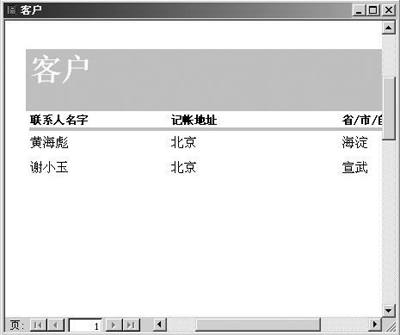
根据向导提示,分别设置好报表的样式,并给出报表的标题,单击完成按钮结束设置。双击报表名称,即可查看生成的报表,如图13所示。
7.设计报表
在“新建报表”对话框中单击“设计视图”选项,并选择需要设计报表的表名称,单击“确定”按钮打开报表设计窗口。在数据表段中拖动需要添加到报表中的字段到报表。
在报表中用鼠标右键单击对象,并在打开的菜单中选择属性命令打开“属性”对话框,在这里进行相关字段属性设置。
设计好报表的页眉和页脚,以及报表主体,单击“关闭”并保存后,即可在报表对话框中查看并浏览、打印报表了。