容量无极限──照片共享新玩法
数码时尚
和远方朋友共享照片时,很多网友采用的是网上的免费相册。但这些相册提供的空间一般容量有限,多在10MB~30MB之间。对于喜欢“狂拍”的朋友来说,未免捉襟见肘,还要忍受免费服务带来的各种限制。事实上,使用宽带上网的朋友,完全可以把自己的主机打造成照片服务器并解析出一个网址,轻松突破其他方式的弊端,这就是DenebaShare(简称Deneba)能帮你的!
我们首先到http://acdamerica.acdsystems.com/english/deneba/dshare1winen/denebashare_setup.exe下载并安装该软件,然后开始进行照片共享。
一、快速上手
1.申请ID号
首次使用时,软件会弹出一个对话框,单击“New User...”按钮,填写基本资料后,再单击“Register”获取一个ID,比如笔者获取的ID是66194。
提示:进入软件主界面后,执行主菜单“File→Settings”,切换到“User”页面,单击“New User”按钮,也可注册一个ID。
2.添加要共享的图片文件夹
获取ID登录之后,向导会指引你添加要共享的文件夹。你也可以在软件的主界面,切换到“Shared”页面,然后执行主菜单“File→Add Shared Folder...”,选取要共享的文件夹。在“Shared Folder”对话框,你可以设置一个密码,防止他人非法访问,只需勾选“Password protected”选项,然后输入密码。
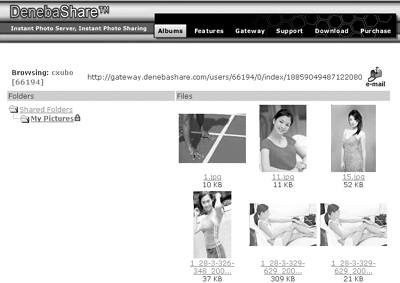
当Deneba运行时,你就可以邀请朋友来访问了。比如笔者的网址是http://gateway.denebashare.com/users/66194,访问效果如图1所示,你只需将末尾的ID号更换成自己的就可以了。
二、进阶玩法
1.搭建朋友间的共享社区
通过浏览器共享朋友的照片,这还不是最方便的共享方法。该软件的绝活之一就是能将朋友的共享照片统一到软件主界面,直接双击查看、集中下载。
切换到“Friends”页面,有两种添加好友的方法:
方法1:执行主菜单“Friends→Add Friend...”,输入好友的注册昵称进行搜索,找到后选中,单击“Add”添加。
方法2:执行主菜单“Friends→Add Friend by IP”,输入好友的IP地址、端口等信息,该方法适用于有固定IP地址或者拥有动态域名的朋友。
提示:软件默认的端口号是80,但对于安装了Web服务器的朋友,可能会在设置中更改端口号,此种情况下你需要输入对应的端口号。
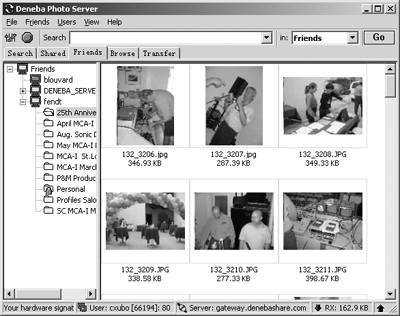
成功添加好友后,你就可以快速访问朋友共享出来的照片了(图2)。双击某一缩略图,软件将调用内置的“Image Browser”浏览该图片,可进行放大、旋转等操作;在缩略图区域,选中要下载的图片,单击鼠标右键,选择“Download File(s)”或“Download To”进行下载。
提示:选择“Download File(s)”将自动下载到默认目录下,你可以执行主菜单“Files→Settings”,切换到“Transfer”页面,单击“Browse”按钮更改下载目录。
2.搜索照片
切换到“Search”页面,在工具栏上的“Search”中输入关键词,然后从右侧“In”列表选择一个搜索范围,比如“All users”。本选项将对所有在线的该软件用户进行查找,找到结果后,你可以在左侧选中某一用户,右侧区域即可显示该用户共享的图片。
提示:点击工具栏左侧的“Search Options”按钮,你可以对关键词查找方式、单页面显示照片的数量进行设置。
三、常用设置
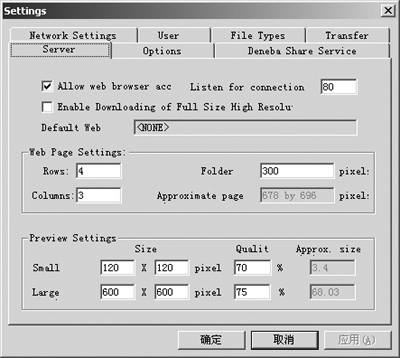
执行主菜单“File→Settings...”,此时弹出设置窗口(图3),下面谈一下常用的设置选项。
1.更改默认端口号
如果你在使用软件前安装了Web服务器,需要切换到“Server”选项页面,此处 “Listen for connection”(监听端口)的默认值是80,将其更改成其他的空闲端口号,不然会和Web服务器起冲突。
2.注册为Windows 2000/XP的服务组件
使用Windows 2000/XP的朋友,可以将DenebaShare注册成系统服务组件,让它在后台运行。切换到“Deneba Share Service”页面,单击“Install Service”按钮即可。
3.共享其他类型文件
只要你喜欢,DenebaShare还可以共享任意类型的文件。切换到“File Types”页面,输入文件类型描述、后缀名后,单击“Add”添加。
编后:可能相当多的朋友还是不满足这样进行照片共享,仍然想打造自己的图片网站。对于这些读者,我们在本期的“虚拟家园”版里为他们提供了简便的解决方案。