新兵训练营──深入优化 善用新主板
整机外设
近一段时间,大量新款主板上市,如采用Intel的865/875/848系列芯片组的P4主板,采用NVIDIA的nForce2系列K7主板,还有采用VIA和SiS芯片组的主板。随着价格的不断下降,越来越多的人用上了新主板。但我们发现,在多数情况下,新主板的很多新特性并没有被充分利用,一些老主板的优化策略与使用方法也不再灵验,我们不妨换个思维方式,挖掘新主板的潜力,了解并掌握新特性,为我所用。好了,还等什么,阿King马上带大家进入今天硬件优化的第一站──主板优化。
用上新主板后,你需要继续关注什么,遇到问题该怎么办?
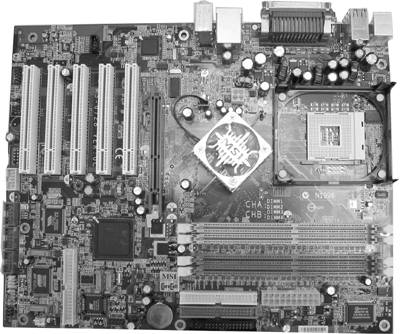
图1是采用Intel865芯片组的主板。任何一款新芯片组上市,总是需要一段时间的使用/反馈/修正过程,才能慢慢趋于稳定与成熟。所谓的使用/反馈/修正,是用户与厂商之间的一种互动。用户在使用中发现一些硬件兼容性问题、驱动稳定问题等等,通过一定的渠道反馈给厂商,厂商对主板的BIOS或PCB版本作出修正,再通过更新BIOS、修正PCB设计及更新驱动等方式解决问题。
首先我们要留心BIOS的更新,在厂商的主页或驱动之家等硬件网站上,我们可以找到最新的主板BIOS,多数厂商的主页上还会提供BIOS更新的说明,它修正了什么问题,增加了什么功能。及时更新BIOS,有助于我们解决在使用新主板过程中遇到的困难。特别是当BIOS更新说明中,标明了所修正的错误恰好是我们遇到的问题时。
举个例子,华硕在A7N8X Deluxe主板BIOS 1007的更新说明中写到:
1)升级SATA ROM到4.2.15
2)改进使用Hynix和PSC内存模式时的系统稳定性
如果你恰好在这块主板上使用现代内存,那么更新BIOS 1007就有助于解决稳定性问题。
其次我们需要留意新的主板驱动程序。Intel芯片组的IAA驱动,nForce2主板的统一驱动,SiS芯片组的集成驱动,VIA主板的4in1驱动等,都是解决问题的利器。以nForce2驱动为例,当nForce2主板刚刚上市时,它的驱动不尽完善,很多用户遇到了USB设备使用或声音方面的很多问题,但是随着驱动程序的不断更新,我们看到主板的稳定性与效能在不断提升,绝大多数问题也随着迎刃而解。
需要注意的是升级驱动程序最好与升级BIOS相配合。部分主板的新版本驱动程序需要新版本的BIOS才能正常工作,如果你的BIOS版本太老,就需要先更新BIOS,再升级驱动。
当然,新驱动与新BIOS在给主板带来新特性的同时,也有可能引入新的问题,有的用户发现,在升级BIOS或驱动之后,原来正常工作的设备或程序开始出现问题。这也是厂商在技术升级中出现的正常现象,如果遇到这种情况,我们建议还是暂时用老驱动,刷回老BIOS,等待厂商的下一个更新的驱动版本来解决问题。
在遇到问题时,可以向周围的硬件高手请教,或是在硬件论坛上寻求帮助,看看其他人有没有遇到同样问题,人家是怎样解决的。
阿King提示:当我们在新主板使用过程中需要帮助时,不要放过享受主板厂商技术支援服务的机会。知名大厂的技术服务信箱或留言簿基本上在24小时内都能给出比较明确有效的答复。
使用双通道内存一定要两根(或四根)完全一样的内存条吗?
如果你用的是Intel的865/875系列主板,那么我们推荐你使用两根同样速度同样容量,最好也是同样品牌的DDR内存条来实现稳定的双通道内存模式。Intel的内存控制技术,就像它的Intel主板一样,以追求稳定为前提,因此在它的芯片组上使用双通道内存,你最好严格遵照Intel的技术要求,使用相同的内存条来激活双通道功能。“相同品牌”这个条件可以忽略,但如果在Intel芯片组的主板上使用不同速度不同容量的内存条,实践证明,要么主板无法激活双通道模式,要么电脑容易发生系统死机或其他一些莫名其妙的故障。但对于DIY能力强,有测试条件的用户,也可以在自己的Intel主板上尝试不同速度/不同容量的内存组合,除非你的测试结果表明电脑运行正常,否则就不要在Intel主板使用这种不稳定的双通道内存组合方式。
如果你用的是SiS或NVIDIA的双通道芯片组主板,那么使用不同速度不同容量的内存,双通道内存模式激活的成功率就会大大提高。这对已经有DDR266/DDR333内存条的用户来说是个福音,如果你不想或舍不得丢弃原有的内存条,又想在新主板上使用双通道模式,那么就可以大胆尝试不同速度不同容量的内存组合。
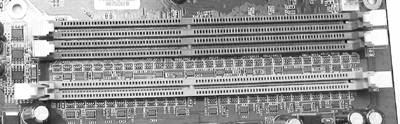
这里需要特别提到nForce2主板的内存插槽(见图2)。它不是我们常见于Intel/SiS主板上的偶数根,而是不同排列的三根。如果使用两根DDR内存,一根插在DIMM1上,另一根插在DIMM2或DIMM3上均能组成双通道,同时插上三根也能组成128bit的双通道模式。它给我们组合不同内存带来一定的困难,如果你手上有两根或三根不同容量的DDR内存,那么哪个内存条插在哪个DIMM上会更稳定更快速,就需要多尝试几种组合,这需要耗费一定的时间与精力进行额外的测试。当然,它同时也给我们带来了更多的不同内存组合的应用空间。
阿King提示:不同速度,特别是不同容量的内存组合,当双通道模式激活后,相对于同速度同容量的内存组合方式,可能性能提升不那么明显,但总比不能使用要强。如果你的经济条件限制了你同时购买两条完全相同的DDR内存,恰好你使用的又是SiS或NVIDIA的双通道芯片组主板。那么这样的尝试,一样会给你带来不错的效果。
联网不再是传统网卡的专利,IEEE1394/USB 2.0/WLAN等方式你用上了吗?
首先我们来看看并不算新的IEEE1394联网方式。越来越多的主板上集成了IEEE1394控制芯片,不论是TI或VIA或其他厂商的,只要你的主板上有IEEE1394接口,配合Windows Me,Windows XP或Windows Server 2003,我们就能轻松将两台电脑通过IEEE1394接口联接起来,既方便又快速。
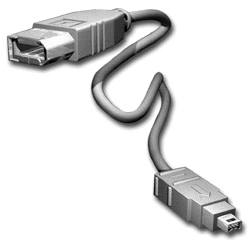
上述三种操作系统,都把IEEE1394适配器归入了网络适配器进行管理,并内置了所需要的驱动程序,不需要安装任何其他软件。如果你的笔记本电脑有IEEE1394(SONY称之为iLink)接口,或是周围的其他机器上也有IEEE1394接口,你只需要有一根普通的IEEE1394数据线(见图3),就能实现双机互联与多机组网。
现在我们简单地给每台机器的IEEE1394适配器指定一个IP地址,或是利用网络安装向导设置,就能将所有具有IEEE1394接口的主机组成一个小局域网。这里,单根IEEE1394数据线建议最大长度是4.5米,对于一般的家庭应用已经足够了。IEEE1394接口具有400Mbps的速度,实际测试中,它比100Mbps网卡快10%到20%(视不同控制芯片与主板而不同)。如果你的主板上只有一个IEEE1394接口,可以通过购买一个IEEE1394 HUB来实现同样的功能。同时,利用IEEE1394联网,并不妨碍主机通过IEEE1394接口连接DV等数码设备,可随时插拔,即插即用。
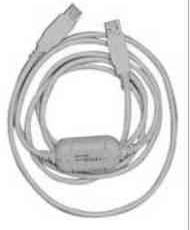
而通过USB 2.0的连接方式,就要比IEEE1394复杂一点,需要另外购买一条USB 2.0接口的双机对联线(见图4),它其实是一张双USB 2.0接口的网卡,只要两台电脑都有USB2.0接口,通过安装特定的驱动程序,就能实现联网功能。USB1.1方式的对联线前几年就有了,但速度慢,不实用,而USB 2.0接口的双机对联线就快多了,实际速度与100Mbps网卡差不多。
部分品牌(如华硕)的高端主板上预留了802.11b控制器接口,如果你的电脑需要与一台迅驰笔记本电脑进行通讯,你不妨考虑这样的连接方式,当然还要另购一块与主板配套的802.11b扩展卡,插在专用的插座上,以实现相应的WLAN功能。
阿King提示:双机直联不但快捷,而且安全。如果你需要在双机之间共享宽带上网,也可以通过IEEE1394数据线来共享上网。
你需要超频吗?超频后的机器稳定吗?
关于各款主板的超频设置,已经有大量的文章进行了专门的讨论,这里不再赘述。一般情况下,当你的CPU/主板/内存买到手后,它们的硬件品质已经决定了你的超频幅度与成功率,虽然这是事实,但却是很多人所不愿意听到的。我们经常通过各种媒体听到某个编号或某个频率的CPU非常好超频的消息,而往往当你去购买了这款CPU后,却发现它并不能在自己的主板上达到媒体所宣传的超频效果。客观地讲,某款CPU好超,只是某个时期某批产品中容易超频的CPU数量占该批CPU总数的比例较高。而你购买到的CPU,完全有可能是这批产品中不容易超频的其中之一,或是等到你去购买时,买到的已经是另一批不同的货了。所以我们不建议盲目跟从某些报道去抢购某款CPU。想确保超频的成功,要么在购买时进行测试(销售商可能会加收几十元,卖给你一个他测试过可超频的CPU)。
改善散热条件、调高CPU电压等措施,有助于超频的成功。但也仅此而已,最终往往会发现,我们不得不增加在更换散热器、机箱、风扇上的费用。
我们反对使用非标准外频的超频方法,非标准外频对PCI设备的损坏是不言而喻的,轻则带来系统运行不稳定,容易死机,重则引起硬盘数据丢失,甚至烧毁硬盘、显卡或内存。现在的个人电脑,硬盘容量动辄超过80GB,如果因为使用非标准外频而丢失数据或损坏硬盘,可谓得不偿失。目前多数厂商的主板BIOS中提供了锁定外频或四分频甚至五分频的功能,以确保在超频状态下,PCI总线工作于标准的33MHz频率之下。
阿King提示:超频后一般会带来散热方面的问题,切记一点,在散热方面增加的投资幅度不要超过性能提升的投资幅度,否则得不偿失。
你用上PAT了吗?
说到Intel 865PE主板的超频,我们自然会想到PAT这个单词。Intel关于禁止主板厂商在865PE主板上擅自使用PAT功能的声明,听起来更像是为某些主板厂商在做免费宣传。不论这些主板厂商为自己的主板PAT功能起了什么特别的名字,如升技标称的GAT(Game Accelerator Technology),华硕BIOS中的MAM(Memory Acceleration Mode),微星的MAT(Memory Acceleration Technology)等,都是在进行某种程度的芯片组超频。
不过,即使你买到了一款提供这种芯片组超频技术的主板,也不一定保证它能为你带来效能的提升。主要的障碍有两个方面:一是主板芯片组本身的品质参差不齐,在实际运行中,如果你开启了865PE主板的PAT模式,能进行小负荷的日常工作,但在游戏或大程序运行中,容易出现不稳定的情况;二是PAT模式对内存条品质提出了更高的要求,有的用户发现,它的两条杂牌DDR内存不能很好在PAT模式下工作,换上了某品牌的DDR400内存条后就一切正常。或者,你需要在安全的范围内,给内存加一点电压,才能保证你的内存条在PAT模式下长时间稳定运行。
确保在865PE主板上正常开启与使用PAT模式,也需要我们留心主板厂商的BIOS更新。一些主板刚刚上市时内置的BIOS是不提供开启PAT功能的。后续的BIOS更新中,除了打开PAT模式外,还提供了更多与内存有关的设置选项,提高了与某些品牌内存的兼容性。
如果你的主板不能在PAT模式下正常工作,我们建议关闭PAT功能,或是在有多种PAT模式选择的主板上使用较低级别的PAT模式。
链接:2003年第42期D7版《主板新增BIOS选项详解》
阿king:看完了这期的主板优化,大家有什么意见和看法呢?欢迎来信给阿King!来信地址:重庆市渝中区双钢路3号科协大厦《电脑报》编辑部阿King收,邮编:400013;电子信箱:lim@cpcw.com