打造完美CD专辑
IT商界
一些歌唱爱好者在练习或演出时,通常是使用VCD卡拉OK歌碟进行伴奏。如果是唱一首歌,只要将有这首歌的VCD歌碟放进VCD播放机,然后选择曲目、按左/右声道钮就搞定了。如果是唱多首歌,而且这些歌又在不同的VCD碟片上,那么这样选来选去,很不方便。要是把自己经常唱的或喜欢唱的几首歌曲的伴奏录到一张CD碟上,那就好多了。
一、VCD中的歌曲转成WAV音频文件
首先用豪杰超级音乐工作室中的音乐格式转换器软件,将VCD格式中的DAT文件转换成WAV音频文件。
1.把有MTV的VCD影碟放入光驱。
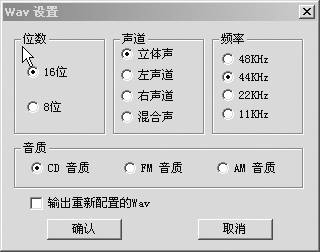
2.启动豪杰超级音乐工作室中的音乐格式转换器软件。点击下拉菜单“下件/默认输出路径”,弹出“浏览文件夹”窗口,选取你将保存的文件夹,这里以D:\Music为例,将输出文件夹设为“D:\Music”后,点“确认”。点击下拉菜单“设置”,选取“保存为WAV”,然后点击“WAV设置”,随即弹出“WAV设置”窗口,将“位数”设为“16位”,将“声道”设为“立体声”,将“频率”设为“44kHz”,将“音质”设为“CD音质”,然后按“确认”钮(图1)。
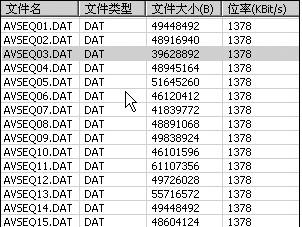
3.打开VCD光盘目录,点击“MPEGAV”文件夹。稍等一会儿,等这张光碟上所有的歌曲文件显示在右上方源文件窗口中后,对照该碟的歌曲目录,选取你要转录的歌曲文件(本例以第三首《走进新时代》为例),双击鼠标左键选取AVSEQ03文件(图2)。如果这张碟中有多首要转录的歌曲,按上述方法,双击左键选取多首歌曲文件,这样右下方窗口中出现文件转换输出状态,然后点击“转换”钮,只要几秒钟的功夫, 你选择的VCD歌碟中的DAT文件就成功地转成了WAV音频文件。
重复操作1、3步,将其他碟上的你要转录的歌曲也转换成WAV音频文件。这里值得一提的是,转好1首歌曲文件后,最好将其文件按你的想法重新命名排序,如改为“song01.wav”、“song02.wav”、“song03.wav”、……,这样一方面方便刻录时的歌曲目录排序,另一方面可以避免不同碟中同一序号歌曲在转换中因输出文件同名而无法转换的问题。
二、卡拉OK双声道转成伴奏单声道
1.启动Premiere视音频编辑软件,将转换好的音频文件导入素材夹。
2.将素材夹中的一个音频文件拖到时间线中音频轨上,点击鼠标左键,选取“Audio Options/Mute Right”(音频选项/右声道静音),然后点击目标监视窗口中的播放按钮,进行试听,确保只能听到伴奏音乐,不能听到原唱声音。如果听到的是原唱声音,说明伴奏声被静音处理了,那么就将另一个声道──左声道(Right)进行静音处理,再试听,肯定是伴奏音乐了。
3.点击下拉菜单“File(文件)→Export Timeline(输出时间线)→Audio(音频)”,弹出文件输出窗口,点击“Setting(设置)”按钮,将文件类型设为“Windows Waveform”,频率(Rate)设为“44100Hz”,格式(Format)设为“16 Bit-Stereo”(16位立体声),压缩方式(Compressor)设为“Uncompressed”(不压缩),然后按“OK”。用键盘输入要输出的文件名(如song01_single.wav),点击“Save”(保存)。几秒钟后,一个有伴奏的但只有一个声道有声音的文件就这样生成了。
三、伴奏单声道转成伴奏双声道
1.删除时间线上的音频文件。
2.将上面生成的单声道伴奏音频文件(如song01_single.wav)导入素材夹,并将它拖入时间线上的音频轨中。
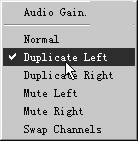
3.在时间线上点击该音频文件,点击鼠标右键,选取“Audio Options/Duplicate Left”(音频选项/复制左声道)(图3)。然后点击目标监视窗口中的播放按钮,进行试听,确保左右两只音箱听到的都是伴奏声音。如果没有听到声音,就将声音复制右声道,选取“Audio Options/Duplicate Right”就可以了。
4.点击下拉菜单“File→Export Timeline→Audio”。输入文件名(如song01_stereo.wav),点击“Save”(保存)。这样一个双声道都是伴奏音乐的音频文件就生成好了。
按上述方法,将所有的卡拉OK歌曲音频文件转换成双声道都是伴奏音乐的立体声音频文件。
四、最后刻录CD碟
启动Nero Rom刻录软件,选取“音频CD”刻录任务,将所有转换好的伴奏音乐文件拖到刻录项目中,然后点击烧录,用16倍速刻录的话,14首歌曲大约需4分左右就可以了。当然,你用其他刻录软件烧录也可以。如果条件允许的话,你可以按碟中的歌曲排序打印一张歌曲伴奏目录,贴在光碟上,那就再好不过了。一张自己满意的歌曲演唱伴奏CD专辑就这样制作完成了。