三维屏保随心而造
IT商界
很多人都喜欢动手制作屏幕保护程序。不过现今多如牛毛的屏保制作软件,做出的屏保都是二维效果,做来做去实难保不会腻味。如今3D制作越来越受欢迎,不知你是否有过制作三维屏保的冲动呢?下面介绍的Easy 3D Creator(简称E3C)一定会如你所愿,再现充满成就感的时刻!
一、制作3D模型
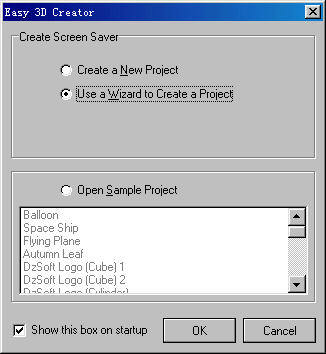
运行E3C,映入眼帘的是一个功能选择窗口(图1)。这里点选第三个单选项,在下侧列表框中可打开E3C自带的一些示例模型(另一个用途请往下看)。我们来制作一个3D模型,点选第二个“Use a Wizard to Create a Project”项,再单击“OK”按钮打开制作向导。
形状:E3C有立方体和圆柱体两种自制三维模型可供选择(注:未注册版本不可以使用立方体),选择“Create a cylinder”(创建一个圆柱体),然后单击“Next”按钮进入下一步。
图片:在这一步,Easy3D会要求为模型设置1幅表层图片(立方体会要求4幅),点击路径栏右侧的文件夹图标,在弹出的对话框中找到事先准备的图片打开即可。
保存:点击“Next”进入保存窗口,指定一下模型文件的名称与保存位置,最后进入完成对话框,单击“Finish”按钮完成制作。
二、背景标题
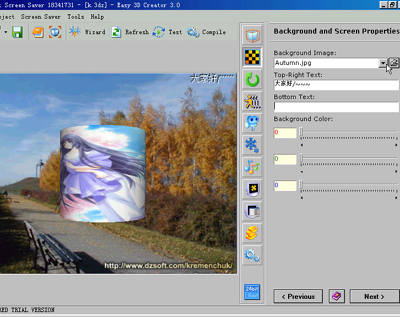
这时E3C会打开创建的3D模型(图2)。在中间功能栏中点击第二个图标打开背景设置窗口,点击“Background Image”栏右侧文件夹图标,导入一幅漂亮的图片替换掉黑漆漆的背景颜色,这里笔者选了一幅E3C自带的风景图片;在“Top-Right Test”与“Bottom Text”两个输入框内大家可以填上屏保的上下标题,填什么要看你的用途了。
三、自转设置
点击功能栏第三个图标,打开自转设置窗口(图3),移动正中“Speeg”滑杆上的滑块可以改变转动的速度;最下方的X、Y、Z三条滑杆分别代表了模型自转的三个旋转方向(别忘了这是一个三维模型),在每条滑杆一侧都标示有一个数值,数值越大代表的方向就会越明显,时间也会更长。
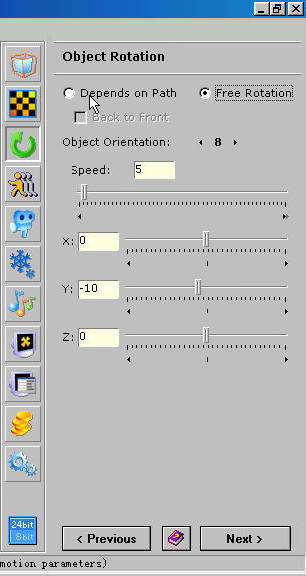
提示:如果不清楚X、Y、Z三条滑杆代表的旋转方向,你可以把所有数值调为零(下一步中的数值同样也要调为零),这时物体将会停止不动,然后再分别调试三条滑杆便可分清所代表的方向了。
另外,若你选用的是E3C自带模型中一些很特别的模型,例如一架飞机(fluing plane),上面介绍的自转调节选项就不再适合使用,因为飞机总不能打着转飞行吧。为此E3C还提供了另一种转动方式──Depends on Path,在界面上方切换到此单选项即可。该方式将会根据下一步所设置的飞行轨道由E3C程序自行调整方向。
四、轨道设置
上面是自转,接下来的是模型的“公转”轨道。选择主菜单“Project→Object motion”会出现轨道设置窗口,与上步有点类似,在这里同样有X、Y、Z三条滑杆,所不同的是它们在这里代表的是三个位于不同平面的圆形轨道(构成3D的三个角度),在“Speed”功能区能对转行一周的速度进行加快或减缓;在“Diameter”功能区是通过改变圆的直径来放缩轨道的大小。最后根据所设,Easy3D会计算出一条三者兼顾的轨道。
提示:让模型转起来很容易,但要编辑出自己想要的轨道却绝非易事。不过,山人自有妙计。还记得如何打开E3C的示例文件吗?对,从众多示例中挑选出一条心仪的轨道,然后记录下轨道具体的数值,再移植到自己做的屏保即可。
五、观看视角
切换到第五个图标,这里可以改变观看的视角从而达到更佳的视觉效果:X滑杆可上下移动视角,Y滑杆左右移动视角,Z滑杆前后移动视角;如觉得麻烦,也可在下方两个窗口中点击方向箭头进行调整。
六、添加点缀效果
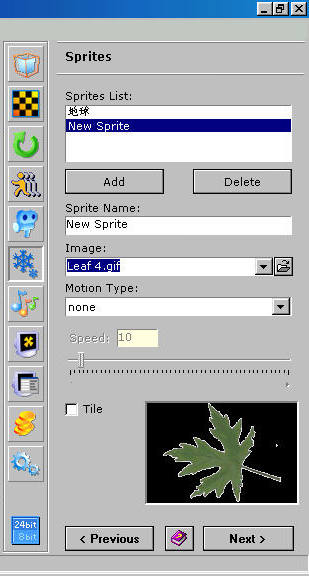
现在来添加一些点缀物美化一下屏保。选择主菜单“Project→Sprites”打开饰物添加窗口。先点击“Add”按钮在“Sprites List”列表框中建立一条空白项“New Sprites”,点击选中,然后点击“Image”栏下方的下拉箭头打开饰品选择菜单,随便选取一项(例如“Earth”地球),这时左侧预览窗口中会出现一幅地球图案;接着打开“Motion Type”下拉列表(图4),选择一种运动方式如“Clockwise”,完成后屏保上便会出现一个不断顺时针转动的地球图标。有时间,还可以继续点击“Add”添加更多的饰物来点缀屏保,接下来再为屏保加入声音。
七、加入音乐
点选功能栏第八个音符图标打开音乐添加窗口,点击下拉箭头你可以挑选一首E3C自带的音乐。如果没有满意的,还可以单击箭头右侧的文件夹图标,导入自己准备的音乐(注:音乐文件不要大于1MB)。导入音乐后可以点击播放按钮来试听一下。
八、3D屏保输出
忙了半天,终于要见到作品了!单击功能栏齿轮图标进入保存窗口,Easy3D有两种输出方式,选择“Create Installer”输出的是一个标准的安装文件,选择“Create standalone .scr file”则是直接生成.scr屏保文件;选好后再在“Screen Saver File”栏设置一下保存路径。最后单击“Build”按钮,稍等片刻,一个属于你的3D屏保就诞生了!
Easy 3D Creator下载地址:http://www.skycn.net/soft/5353.html