Word的域和公式(41)
IT商界
分式和根式模板
名称:分式和根式模板
功能:输入分式和根式
应用
例1:输入如图1所示的公式
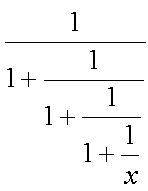
操作:①进入公式编辑状态。②按“公式”工具条上的“分式和根式模板”按钮,在随后弹出的下拉列表中,选择一种“分式”样式。③将光标定位在公式编辑框的“分子”上,输入分子“1”,然后将光标定位在“分母”上,输入字符“1+”。④根据图1公式的要求,多次重复②、③两步操作即可。⑤输入完成后,在公式编辑框外边点击一下,退出公式编辑状态。
例2:输入如图2所示的竖式除法算式
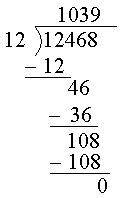
操作:①进入公式编辑状态。②按“公式”工具条上的“分式和根式模板”按钮,在随后弹出的下拉列表中,选择一种“除式”样式。③在除数、被除数、商的相应位置输入数字,并退出公式编辑状态。④再次进入公式编辑状态,按“公式”工具条上的“底线和顶线模板”按钮,选择“底线”样式,并输入字符“-12”,再退出编辑状态。⑤仿照第④步的操作,完成其他字符的输入。⑥将上述输入的公式设置成非“嵌入型”版式,然后将其定位成图2的形式。⑦执行“视图→工具栏→绘图”命令,展开“绘图”工具栏,单击其中的“选择对象”按钮,然后在上述公式外围拖拉,同时选中所有的公式对象,再右击鼠标,在随后弹出的快捷菜单中,选“组合→组合”选项,将他们组合成一个整体,方便移动定位。
提示:执行“工具选项”命令,打开“选项”对话框,切换到“编辑”标签下,按“图片插入/粘贴方式(I)”右侧的下拉按钮,在随后出现的列表中,选中一种非“嵌入型”(如“四周型”)版式,确定返回。以后再插入公式时,就是按设置的版式显示出来了。