用金山文字2003制作荣誉证书
IT商界
快到年底了,各种评选即将展开,上面要求制作荣誉证书。正好单位购买了WPS Office 2003,那就先在金山文字2003中操练一下吧。
1.启动金山文字2003,执行“文件→页面设置”命令,打开“页面设置”对话框,切换到“纸张类型”标签下,选中“横向”选项后,确定返回。
2.执行“插入→文本框”命令,然后按住左键在页面上拖拉出一个文本框来。
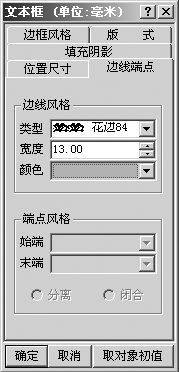
3.选中文本框,执行“格式→对象→对象属性”命令,打开“文本框”属性对话框(图1),切换到“边线端点”标签下,按“类型”右侧的下拉按钮,选中一种花边(如“花边84”),设置好“宽度”(如13),再按“颜色”右侧的下拉按钮,在随后弹出的调色板中选择一种颜色(如“浅橘黄”);再切换到“填充阴影”标签下,选中“填充”选项,然后按“底纹”右侧的下拉按钮,选定一种底纹(如“网眼”),再设置好“底纹色”(如“黄色”)。全部设置完成后,“确定”返回。
4.选中文本框,将鼠标移至文本框的某个顶角处,成双向拖拉箭头状时,按住左键拖拉,根据证书的大小需要,调整文本框至合适的大小。
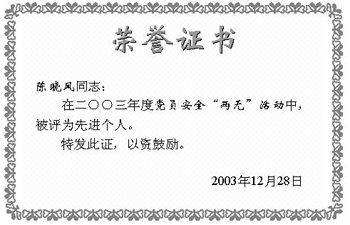
5.在文本框中输入证书所需要的文本,并设置好字体、字号、字符颜色等(图2)。
6.买来色彩合适的名片纸,将它装入彩色打印机,打印出来就成了。
提示:如果想直接用白纸打印,那最好添加一个页面背景:准备好一张作为背景的图片,然后执行“格式→页面背景→设置”命令,打开“设置背景”对话框,切换到“图片”标签下(也可以用“颜色”、“渐变”、“纹理”等标签来设置页面的背景),单击其中的“选择图片”按钮,弹出“图片”对话框,定位到图片所在的文件夹,选中相应的图片,“打开”返回,再选中“布满”选项,确定退出,再打印就行了。