高效组织校园歌咏大赛──用Access和Web完成重复记录工作
IT商界
一年一度的校园歌咏大赛即将来临,过去的报名组织方式是先贴海报,指定报名地点,然后接受参赛同学的报名。这种方式不仅效率低下,而且组织者要花相当多的精力。现在校园网络已基本普及,每个寝室的电脑都已接入校园网宽带,在这种情况下,可以考虑利用网络达到组织大赛的目的。下面就是今年笔者学校组织校园歌咏大赛的工作流程,不仅令效率倍增,而且工作非常轻松。
用Access 2002创建大赛报名表
1.创建报名表
作为大赛组织者,首先应该分析考虑自己需要参赛报名者的哪些信息,确定好以后,就可以打开Acceess 2002建立数据表了。
提示:为了方便进行文档管理,可在“我的文档”目录下新建一个名为“2003校园歌咏大赛”的文件夹。
打开Access 2002,单击“文件→新建”,再单击新建“空数据库”选项,在弹出的“文件新建数据库”对话框中,设定文件的保存位置为“我的文档”下的“2003校园歌咏大赛”文件夹,文件名称为“校园歌咏大赛”,然后单击“创建”按钮,进入程序主界面。在窗口左边的对象框中单击“表”项目,然后双击“通过设计器创建表”图标,在弹出的窗口中创建表的字段及字段的属性(图1)。
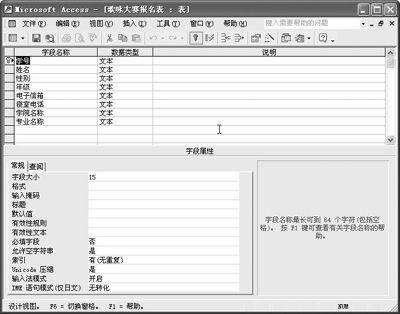
笔者设计的字段为“学号”、“姓名”、“性别”、“年级”、“电子信箱”、“寝室电话”、“学院名称”、“专业名称”。因为每个学号是不可能重复的,故将“学号”设置为主键(这些字段可根据实际需要不同而改动)。
设计好以后单击“视图→数据表视图”,弹出一个提示是否保存表的对话框,单击“是”,然后在弹出的对话框中输入“歌咏大赛报名表”作为表的名称,单击“确定”即可。
进入数据表视图以后,可以先输入一些通过常规手段报名的参赛同学的记录。
2.创建窗体
如果通过常规方式报名的同学也有相当数量,那么可创建一个窗体,然后以窗体的形式输入记录,比直接在数据表视图中输入记录更方便,而且能提高数据输入的准确性。下面是创建窗体的过程:
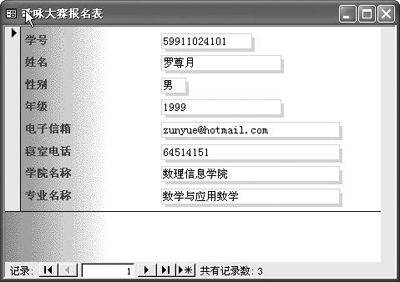
在“对象”框中单击“窗体”项目,然后双击“使用向导创建窗体”图标,在弹出的“窗体向导”窗口中,单击按钮,表示在创建的窗体上将使用所有的字段,然后单击“下一步”按钮,使用默认设置,再单击“下一步”按钮,在样式列表框中选中“混合”样式,单击“下一步”按钮,在窗体标题的文本框中使用“歌咏大赛报名表”默认设置,单击“完成”按钮,将出现标题为“歌咏大赛报名表”的窗体(图2)。在窗体视图中输入以常规方式报名的同学记录,这种方式又快又准确。
3.将报名表转换为Web页格式
由于大部分同学都是通过网络在IE浏览器中填写自己的信息就可以报名了,为了使数据库表能够与Web页交互信息,需要将数据库文件保存为HTML格式,然后发布。下面是将表格数据转换为Web页的过程:
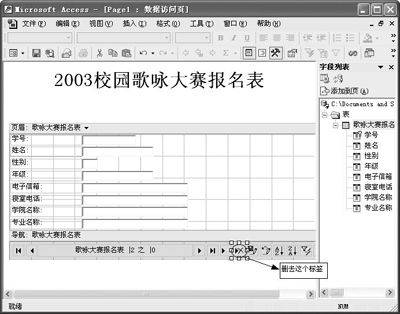
在“对象”框中单击“页”项,然后双击“使用向导创建数据访问页”图标,在弹出的“数据页向导”窗口中,单击按钮,表示在创建的数据页上将使用所有的字段,单击“下一步”按钮,以后的设置均为默认,一直单击“下一步”按钮,直到向导结束。当单击“完成”按钮后,会出现“数据访问页”的设计视图,在页面上方加入标题“2003校园歌咏大赛报名表”。为了不让报名的同学进行删除记录的操作,因此把位于导航条位置的“删除”标签删去(图3)。设置好以后,单击菜单“文件→保存”,在弹出的“另存为数据访问页”对话框中,设置文件的保存路径为“我的文档”下“2003校园歌咏大赛”文件夹,名称为“歌咏大赛报名表”,然后单击“确定”即可。
发布Web页,接受报名
为了让参赛的同学能够在寝室的计算机上通过Web页方便地填写报名信息,接下来的任务就是发布网页文档,发布的过程就是将网页文档上传至服务器。
下面直接打开Web页,在本地机器上以模拟方式填写新记录。打开“我的文档”,进入“2003校园歌咏大赛”文件夹,双击Web页文件“歌咏大赛报名表.htm”,启动浏览器窗口(图4)。
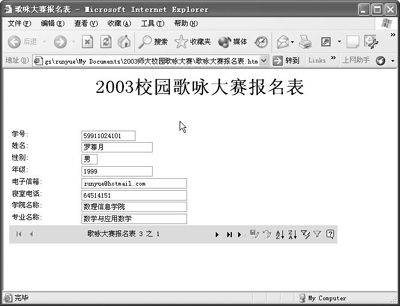
报名者可以通过导航条浏览报名情况。单击新建按钮就可以新建一条记录,填写好相关的信息以后,再单击保存按钮,就把自己的信息写入数据库表中了。
在Access数据库中统计报名情况
当报名的日期结束以后,组织者就可以将通过Web页获取的报名信息进行处理。通过Web页获取的数据保存在相应的数据库文件中,所以先要将发布到网络服务器中的数据库文件复制到本地机器上,打开数据库文件以后,通过报名表的数据表视图浏览所有的记录。如果先前创建了窗体,也可以在窗体中浏览所有的记录。
在实际工作中,为了方便数据的加工和统计,通常把Access中的数据导出至Excel。下面是将数据导出至Excel 2002的过程:
进入Access表项目,打开“歌咏大赛报名表”的数据表视图,单击菜单“文件→导出”,在弹出的“导出”对话框中,设置保存类型为“Microsoft Excel 97-2002”,名称和路径为默认,单击“全部导出”按钮以后,就将Access格式的数据库表导出为Excel格式了。
进入“2003校园歌咏大赛”文件夹,打开Excel格式的歌咏大赛报名表,就可以轻松地在其中统计人数,接下来就可以进行安排初赛场地及位置等工作了。
这一切安排妥当之后,就可以将Excel文件导入Outlook,结合Word的邮件合并功能向每位参赛者发送一封关于赛程安排的通知。
好了,等着激动人心的比赛开始吧!