贝贝龙漫画创作详解
IT商界
漫画的幽默给大家带来了许多乐趣。我们很多读者都十分喜欢《电脑报》贝贝龙的《网生代》漫画。想知道这些精彩的漫画贝贝龙是怎么画出来的吗?这期我们就让贝贝龙和大家交流一下自己的漫画创作过程吧!
《电脑报》上刊登的网生代系列属于四格漫画形式,就是只用四个分格描绘一个小故事,大致都是搞笑幽默的。由于其篇幅的限制,所以情节必须精炼简单,一般都是前三格做铺垫,最后一格抖出包袱,让读者或恍然大悟,或会心一笑。当然也不一定非要限于四格,形式从于内容,也可以画成五格,六格这样的。大家都喜欢的史努比、加菲猫啊,涩女郎等漫画,也都属于四格漫画,为大众广泛接受喜爱。
现在结合《网生代》的一篇实例(图1),给大家讲述一下四格漫画创作过程。
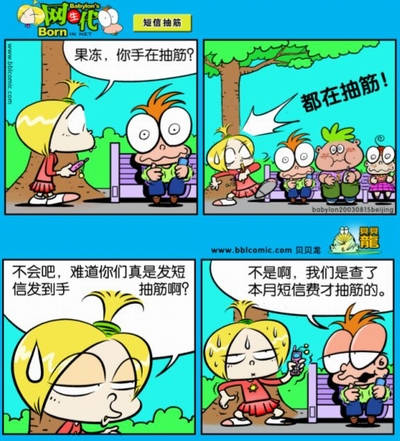
第一步:形象设计
一般四格漫画都是刊登于报刊杂志上的,都有一个长期的连载性,所以在单独创作之前,你得先定好这个漫画系列的主题,要表达的内容范围,考虑针对的读者群,创作出符合这一主题的主要人物(或主要动物)和辅助角色(图2、图3)。要想使你的漫画能持续下去,设计出有个性,受大家喜爱的漫画形象可是很关键的因素。

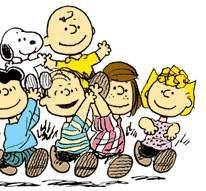
要是你一不留神画出了像加菲猫或史努比这样的经典形象,那你一辈子就不用愁了:)当然如果你是新手,一开始丝毫不用太在意画技,漫画不在于形式,而在于你要表达的内容。对比《网生代》两个主人公最初和现在的形象(图4),一年时间,可以看出形象变得可爱了许多,线条也流畅了(图5)。当中没什么技巧,这就是不断坚持画的结果。
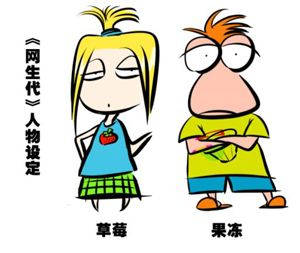

第二步:创意构思
四格漫画不同于单幅插图CG,也不同于长篇连载漫画。其重心不在画面,而在于表达的故事,其实就是讲个小笑话,这包袱抖得好不好,读者笑不笑,就是一个创意构思了。如果你想出一个特好玩的情节,这漫画也就成功99%了。
第三步:分格
打开Photoshop,新建一个文件,宽为25cm,高7cm,分辨率300dpi。用矩形工具来做一个框,然后重复三个,位置排列整齐就可以了。
其实画面比例没具体要求,只要自己感觉差不多就行了,分辨率高一点,便于印刷。
第四步:草稿
由于我都是用压感笔在电脑上直接绘图,所以我只需先在纸上做个简单的构图设定,有个大概画面构思,剩下的就都是无纸操作了。基于Panter8(以下部分简称PT)丰富的笔触效果和相对便捷的操作性,用来打草稿是最合适不过了。
用Painter打开那个PSD文件,新建一层,选择2B铅笔笔触,就可以打草稿了。
当然,如果你觉得不习惯直接在电脑上画的话,把你的纸上草稿扫描进去也一样,看个人方便了。四格漫画草稿不用太精细,因为人物基本上都是固定的,所以画个大概构图就可以了(图6)。
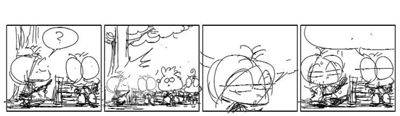
第五步:线稿
草稿完了,就可以正式画线稿了。这里有两种选择。
1.Painter绘制:PT里种类繁多的笔触是其最大的特点。但真正在漫画故事创作上,用于正稿的线条绘制,我一般只选用Fine point。这种模拟钢笔线条圆润流畅。如果是熟练运用,其线条可以做到如机器绘制般光滑完美。我以前的漫画作品基本都是在PT里创作线条。但也因为它太光滑的缘故,反而失去了手绘的亲切感觉,用多了会有线条死板雷同的感觉。所以PT更适合用于一些完美特殊的线条效果。
PT的笔头也可以自行很多的设定。我现在一般用PT进行基本上色处理。熟练运用PT的水彩,粉笔或其他各类不同笔触,可以描绘出很生动的逼真色彩效果(图7)。如果是创作彩色漫画,PT是离不开的上色选择。
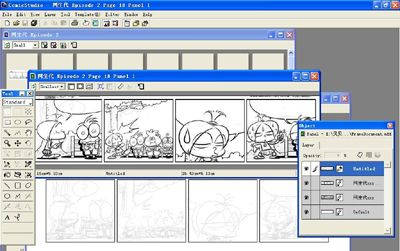
2.Comic studio(同类的还有Comic works)绘制:Comic studio(漫画工作室)是日本出品的一套专门的漫画软件,简称CS(刚好和那个风靡游戏同名)。CS里最突出的特点就是钢笔线条,这也是我现在基本选择CS来进行正稿创作的原因。它绘制的线条是最接近手绘的,可以说和用漫画专用蘸水笔画出的效果一般无二。
你甚至可以用线条修缮工具改变曲度,拉宽或缩小其中任何一条线条。这些都是PT和PS不能相提并论的优势所在。
描线完成以后,选择PSD输出。这样线稿就算大功告成了。
第六步:上色文字及最后处理
由于CS不支持上色处理,所以颜色一般都在Painter或Photoshop里上,这个也都看个人习惯了。最后在Photoshop里输入对白文字,加上标题图案和作者姓名等,一幅四格漫画就完成了。