美丽,要让你看见
IT商界
装好软件后,可能你已经迫不急待地想测试一下新电脑的显示效果了吧?打开几张图片来看看。看图的软件很多,对刚刚装完电脑的新手来说,用Windows XP自带的看图软件和画图板已经够了。更重要的是认识不同的图像文件格式,以及如何获取不同格式图像文件的信息。
像常见的有JPG、BMP、TIFF、GIF等,它们采用不同编码进行保存。在Windows XP中可以更改查看方式进行观看。首先打开保存图片文件的文件夹,再在窗口工具栏单击“查看”按钮,从下拉菜单中选择“缩略图”(如图1),此时便可在窗口中直接观看到图片的缩略图。
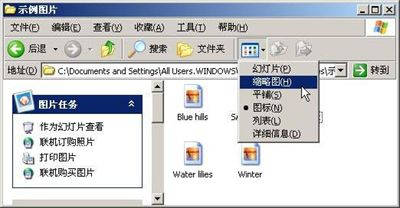
小提示:选择“幻灯片”也可直接在窗口中观看图片,但它们的排列方式是不同的。同时在非系统生成的“示例图片”中没有“幻灯片”观看方式。
通过窗口预览确实方便,但若图太多,配置不高的计算机便有点吃不消,速度可能会变得奇慢无比,同时这种观看方式还不能调节大小。为了更清晰地观看到图片的美,此时咱们可请出Windows XP自带的“Windows图片和传真查看器”(以下简称查看器)。
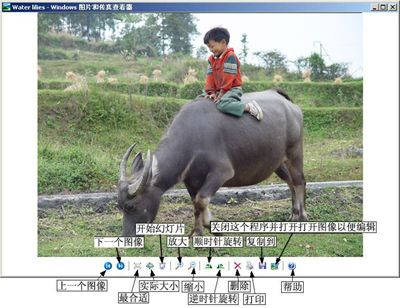
在未安装有其他图片浏览软件时,可直接在图片文件图标上双击启动查看器(图2),在窗口下端按钮上单击可实现相对应的功能,如在“上一幅图像”,便可打开前一幅图像文件;如果要放大图像进行观看,可在“放大”按钮上单击,每单击一次图像会放大一些。
小提示:Windows系统默认是以文件名称进行排序,并以文件名中的字母按从A→Z的顺序排列,犹如队列中的矮个子排在前、高个子排在后。
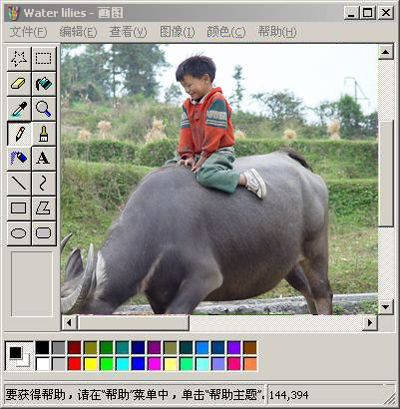
通过查看器咱们还可对图像进行一些编辑处理,如有一个图像的位置不正确,咱们可根据具体情况单击“顺时针旋转”或“逆时针旋转”按钮进行旋转,每单击一次,旋转角度为90度。如果要进行更多编辑处理,可单击“关闭这个程序并打开图像以便编辑”按钮,然后再在弹出的“edit”窗口中单击“确定”按钮,便可启动“画图”程序对图像进行处理(图3)。
小提示:在查看器中打开的图像文件若是传真文件或TIFF格式文件,此时查看器界面,此时咱们可利用批注工具(像画线、突出显示文件某个部分或向文件添加文本批注)添加批注。
问题挑战:
1.利用Windows XP的什么方式可以快速浏览图片?
2.在Windows图片和传真查看器中,要把一图片顺时针旋转90度,该如何操作?