让程序井然有序
IT商界
你是不是遇到过这种情况:软件安装多了,桌面几乎被各种程序的快捷方式图标覆盖着,影响了桌面的美观。不放在桌面上吧,用起来又不方便。如何解决这个问题呢?多程序启动管理器就是你的好帮手。
多程序启动管理器能对硬盘上的所有程序,包括免安装的绿色软件进行集中管理,在一个小巧而整洁的窗口上完成启动操作。
一、启动软件
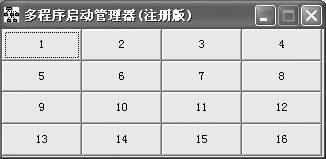
它是一款绿色软件,下载后不必安装,直接解压到文件夹即可使用。打开文件夹,找到“glqV1.0.exe”并双击,程序第一次启动运行时会弹出一个欢迎窗口,点击按钮进入程序主界面(图1)。在主界面上有16个快捷按钮,共享版只有8个可用,其余8个注册后才能使用。
二、添加程序
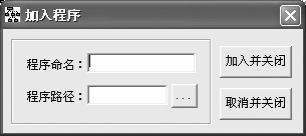
在程序主界面上的任意按钮上点击鼠标右键,点击“设置”菜单,进入“加入程序”窗口(图2)。在“程序命名”栏输入所要定义的程序快捷方式的名称,最多10个字节,即5个汉字。然后点击“程序路径”栏右边的添加按钮,选择相应程序的路径,一般在Program Files文件夹下,默认文件扩展名为EXE。
提示:需要注意的是,目前的1.0版还不能自动识别可执行文件为主程序或卸载程序,因此请选择时一定注意。期望该功能会在以后的版本中加入。
选择完成,点击“加入并关闭”按钮,如果操作正确,会自动返回程序主界面,相应的快捷按钮上会显示出你刚才命名的程序名称。
三、删除操作
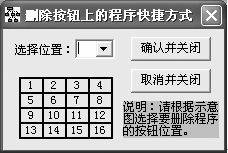
在主程序界面上单击鼠标右键弹出的菜单,选择“删除”进入“删除程序快捷方式”窗口。然后再根据示意图,在“选择位置”下拉框选择按钮编号,点击“确认并关闭”按钮,如果删除成功,会弹出确认对话框,并提示关闭程序后重新进入,以刷新数据(图3)。
四、最终效果
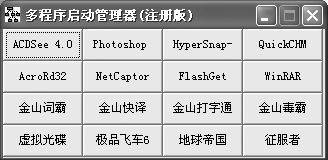
经过设置,最后效果图4。用鼠标单击任意快捷按钮,就会打开相应程序。当程序全部添加完成之后,你完全可以把凌乱的桌面快捷方式删除,并把多程序启动管理器拖到开始-程序中的启动组里,这样每次启动电脑将自动打开多程序启动管理器,然后你就可以看到一个整洁而美观的桌面背景了。