有了它,你会忘记DOS──自己制作Windows PE工具盘
IT商界
Windows PE的全称为Windows Preinstallation Environment(Windows预安装环境),它基于Windows XP内核,能引导系统、读写FAT32/NTFS格式的分区、访问网络,具有图形界面的特点很适合做系统崩溃后的救急平台,用来维护系统。遗憾的是,普通用户没有得到微软的授权,无法使用Windows PE。
现在好了,我们可以利用Bart's PE Builder打造一个可引导系统的CD或DVD光盘。它的功能类似于Windows PE,引导系统后可以创建32位的图形界面操作环境,支持网络和远程管理功能,支持FAT32、NTFS、CDFS等各种分区格式,采用800×600的分辨率,可用于诊断或修复系统。目前最新版本支持Windows XP、Windows Server 2003。
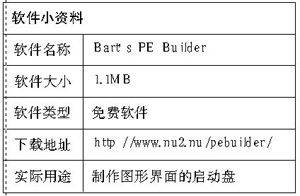
步骤1:准备工作
首先在硬盘上腾出一个剩余空间较大的分区(至少有300MB剩余空间),预备存放ISO镜像文件或刻录临时文件,将下载回来的pebuilder3015.zip文件解压缩,然后双击运行pebuilder.exe文件,在弹出的窗口中点击“Next”按钮进入下一步。
步骤2:设置文件源
进入图1窗口,这里需要设置文件源,各个选项的含义如下:
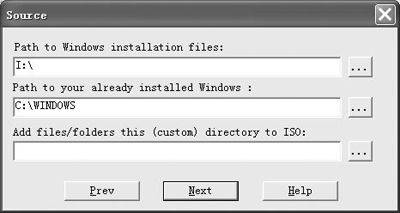
(1)Path to Windows installation files:Windows安装文件路径
可以选择安装光盘,也可以选择本机硬盘或网络(这需要事先将安装光盘中的文件复制到硬盘中),Bart's PE Builder支持Windows XP Home/Professional、Windows Server 2003 Web Edition/Standard Edition/Enterprise Edition等版本,可惜的是不支持Windows 2000。
(2)Path to your already installed Windows:本机或网络中已存在的Windows系统
这里显示了从本机所侦测到的Windows系统,例如“C:\WINDOWS”,一般不用更改,当然你也可以选择网络中的其他Windows系统,但需要说明的是必须与“Path to Windows installation files”中的系统版本一致,主要是“\i386\ntdll.dll”文件的版本必须一致。例如系统中的Windows XP已经安装了SP1,但安装光盘却仍然是Windows XP,此时你就只能重新制作一张包含了SP1的Windows XP光盘,否则会提示出错。
(3)Add files/folders this(custom) directory to ISO:添加自定义文件或文件夹到ISO镜像文件
我们可以在这里添加特定的文件或文件夹,例如将Foxmail、FlashGet、QQ等添加进去,直接点击右侧的浏览按钮即可。
步骤3:设置网络服务
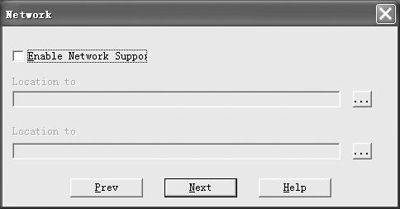
如图2所示,如果选中了“Enable Network Support”复选框,那么以后用这张工具盘启动成功后就可以访问网络,不过如果你想使用这一功能的话,你需要事先准备好factory.exe、netcfg.exe这两个文件,或者是x86factory.exe、x86netcfg.exe两个文件,而且factory.exe文件的版本必须高于5.2.3790,你可以从Windows Server 2003安装光盘的“\support\tools\deploy.cab”压缩包中获取这两个文件,或者从Windows Server 2003 Resource Kit Tools工具包中获取,这两个文件的容量为12MB。
步骤4:配置插件
插件相当于Windows桌面系统里安装的软件。Bart's PE Builder本身已内置了ERD2002、Ghost32、Irfanview、Nero Birning Rom、Ramdisk等25个插件,有些插件直接添加后即可使用;有些插件例如Total Commander、Ad-Aware等在使用之前还需要添加相应的程序文件;而Disk Commander、ERD Commander 2002、Ghost32、Nero Burning Rom这4个插件需要付费后才能使用。
如图3所示,这里显示了当前设置下所有插件的激活状态,如果“Enabled”列显示“Yes”的话,则代表该插件已被激活,例如“Boot Fix”插件可以在启动时显示“Press any key to boot from CD”的信息;如果显示“No”,则代表该插件未被激活,我们可以通过“Enable/Disable”按钮选择是否需要激活该插件,而“Edit”按钮则可以重新配置插件程序的安装源、程序名等选项。
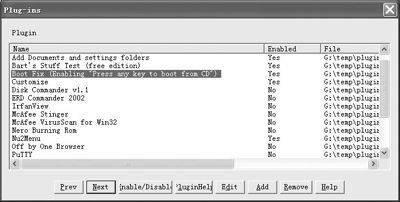
提示:如果插件文件不全,点击“Enable/Disable”按钮后会提示缺少的文件,你可以下载相应的软件并在Windows中安装好,然后根据提示,将缺少的文件复制到Plugins目录下即可。详细的提示可通过点击“PluginHelp”按钮获得。
每个插件文件夹下都至少包含了*.htm、*.inf、*.xml三个文件。从http://www.nu2.nu/pebuilder/#plugin还可以下载更多的插件。另外你也可以自己定制插件,这就需要拷贝相应的文件到Plugins目录下,并编写相应的INF文件,此处就不赘述了。
步骤5:输出设置
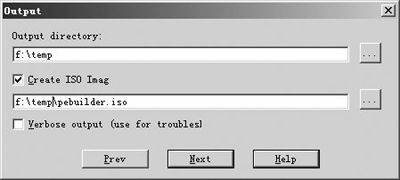
默认的文件输出路径是“c:\pebldr”,而ISO镜像文件则会被放到系统临时目录中,当然你也可以另行设置(图4),唯一的条件是要保证目标盘有足够的可用空间。
步骤6:创建ISO文件
点击“Next”按钮,Bart's PE Builder会立即开始执行创建操作,系统首先会从Windows安装光盘中拷贝必要的文件到前面所设置的输出目录中,这里需要一定的时间。耐心等待片刻,一个ISO格式的光盘镜像文件就创建完成了。文件名默认为pebuilder.iso。
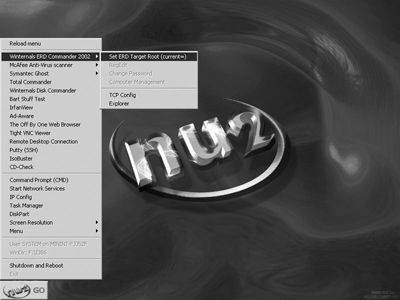
最后,将这个ISO文件刻录到光盘上,就可以得到量身定做的Windows PE工具盘了。用这张工具盘引导系统后,会出现图5所示的界面,在这个界面下进行操作,相信不会有什么问题了吧。
小贴士:插件的制作
Windows PE不支持Windows Intaller,无法通过双击setup.exe来安装应用程序。因此需要将要使用的软件先制作成插件,这样才能通过Bart's PE Builder来添加。
通常可以先将要使用的软件在Windows XP下安装好,然后将文件复制到PE Builder的Plugins的相应目录下。需要说明的是,很多32位软件的运行都要求对注册表进行读写,并且读写临时文件。这就需要编写相应的INF文件,注明注册表内需要添加的键值,PEbuilder会将所有的INF文件中对注册表进行的操作都写入注册表。检查PEbuilder的Plugins目录,我们会发现它已经将内置了常用软件的INF和XML文件(XML文件的作用是在开始菜单建立相应的菜单项),并不需要用户费心。但如果要制作自己需要的INF文件,该怎么办呢?
你可以用注册表监视软件如RegView、Reg Crawler等监视新软件安装时在注册表中添加的键值,将路径改为上文工具盘启动后的相对路径,在INF文件中写出要加载的这些键值,这样Pebuilder在制作ISO镜像时,会将它们加入到工具盘的注册表。笔者使用的监视软件为Install Rite,能够显示软件安装添加的每一个文件以及位置,包括对注册表进行的操作,并能将修改部分导出。INF文件的语法请见http://www.nu2.nu/pebuilder/help/pluginhelp.htm,有兴趣的朋友可以自己尝试制作其他软件的INF文件。(严河)