掌上电脑与PC如何实现数据交换
软件世界
随着人们对移动办公需求的一天天增加,掌上电脑因为其体积小巧、使用方便,而得到了不少人的青睐。但是因为掌上电脑本身功能的局限性,使得掌上电脑在资料的输入和保存方面受到很大的限制,所以掌上电脑与台式电脑的数据交换就成了掌上电脑使用中的一项必不可少的工作。
一、利用专用连接线与台式电脑进行连接
这是目前掌上电脑与台式电脑最常用的交换数据的方法,一般是利用随机附送的RS232串口连接线或者USB连接线与台式电脑进行连接,并执行资料同步化。对于目前使用比较广泛的Pocket PC来说,在与台式机交换数据之前,必须先安装随机光盘上的ActiveSync同步软件和Outlook 2000,软件安装完毕以后,我们就可以通过串口线或者USB线将掌上电脑与台式电脑连接起来了。
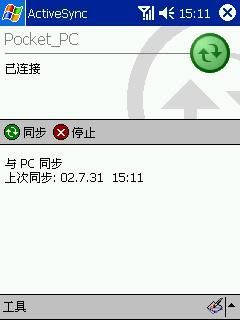
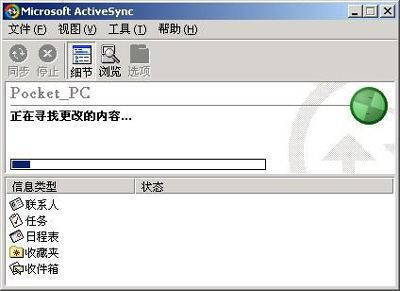
第一次进行同步时,我们可以对同步方式进行设置,方法是运行台式电脑上的ActiveSync程序(图1),选择“工具→同步选项”,在弹出的菜单中,我们可以选择需要进行同步的内容,在这里可供选择的内容包括收件箱、收藏夹和文件等等,我们只要在需要同步的内容前打上钩就可以了。这里需要提醒大家的是,当我们在选择了“同步文件”以后,系统会自动创建“My_PocketPC”文件夹,我们只需要将需要传输到Pocket PC的文件拷贝到该目录中,这样在下次进行数据同步时,MY_PocketPC文件夹中的所有文件就会被传输到Pocket PC中了(图2)。
二、利用红外线与具有红外线接口的台式电脑连接
以Pocket PC为例,在利用红外线进行数据传输之前,我们还需要进行两个步骤:第一步,修改一下台式电脑的同步设置,方法是运行台式电脑的ActiveSync,然后选择“通讯设置”,在弹出的“通讯设置”菜单中选择“红外端口”,这样系统就会默认以红外端口来接收掌上电脑的数据。第二步是启动Pocket PC的红外线传输功能,我们点击“开始-程序”,然后再点击“连接”,选择“红外连接”,点击“IR ActiveSync”启动红外线传输,最后我们将掌上电脑的红外线端口与台式电脑的红外线端口对准,就可以进行红外线传输了。利用红外线进行数据传输时,最大传输距离为1米,红外窗口有效传输范围为前方30度,最好可以避免外界的强光干扰,通常红外线传输的速度为4Mbps,比用连接线同步的速度要慢,但是由于不需要进行连线操作,因而适合于在一些连线不方便的场合使用。
三、通过调制解调器上网,利用邮件进行数据交换
以Pocket PC为例,首先我们需要设置一个可以在掌上电脑上使用的拨号连接:方法是先点击“开始”菜单,选择“程序→通讯”,在弹出的菜单中选择“连接管理器”,然后双击“建立新连接”,这时我们键入一个新建连接的名称,如“163”,并选择“拨号连接”,然后选择“下一步”,这时我们需要选择所用的Modem(对于掌上电脑内置的Modem,则选择“Internet Modem COM4”;而对于另外一些掌上电脑所使用的外置Modem,则选择“Hayes Compatible on COM1”),点击“配置”,选择合适的速率,进入下一步,输入本地ISP的上网电话号码,如“163”。完成以上设置后,在“开始”菜单点击新建的163连接就可以拨号上网了。
建立了拨号之后,我们还要对掌上电脑中的收件箱进行设置,才能让掌上电脑顺利地收到邮件,方法是点击“开始→收件箱”,进入收件箱后,点击“撰写”,然后点击“选项”,选择“服务”,再点击“添加”,选择“Internet Mail”,然后点击OK后输入我们使用的E-mail帐号简称(这里和台式机上的Outlook比较相似),以本人使用的“CHK2000@21CN.COM”邮箱为例,可简称为CHK2000,进入“服务定义”选项,在“连接”选项中选择刚刚建立的163连接;在“POP3主机”选项中选择接收邮件的服务器,例如“21CN.com”;在“用户ID”选项中输入邮件的用户名,即邮件账号中的@前面的部分,例如“CHK2000”;在“密码”选项中输入邮箱的密码;在“SMPT主机”中输入发送邮件的服务器,如果与POP3服务器相同,此选项可不填;在“返回地址”中输入接收邮件的地址,以上选项都输入完毕后,最后选择“下一步”,完成“服务定义”的设置部分。
此时我们可看到新创建的账号旁已经有了一个“*”号 ,我们就可以使用“收件箱”来接收邮件了。通过刚建立的163连接接通Internet后,只需从“开始”菜单进入“收件箱”,在“服务”菜单中选择邮件账号,然后点击右上角的连接图标就开始收发邮件了。剩下的事情就是用台式电脑把需要传输的文件发到自己的邮箱中,然后再通过掌上电脑接收下来就可以了。