移植IBM本本的一键恢复功能
软件世界
最近,在ThinkPad专门网看到了一位名叫HOPE的网友写的文章,介绍如何为IBM笔记本电脑改选一键恢复系统的体会,笔者看完后很受启发,并由此突发奇想:能否为其他的非IBM笔记本电脑添加一键恢复功能呢?
笔者使用的是联宝的N30U笔记本电脑,经过多次试验,终于将IBM的一键恢复功能成功地移植了过来。下面,笔者就简单介绍一下有关方法。
一、深入理解IBM本本的一键恢复功能
如果你使用过IBM的笔记本电脑,就应该知道在启动系统时会显示“To start the Product Recovery ProgramPress F11”的字样,此时只要按下F11键,就可以启动IBM Product Rccovery Program程序,然后回答一些问题,主要是按下“y”或“n”键,大概用2个小时的时间就可以将系统恢复为出厂时的状态,当然此时只是清除了C盘的内容,对其他分区则没有影响。
经过笔者的研究,发现拥有一键恢复功能的IBM笔记本电脑其实是预先创建了一个IBM_SERVICE隐藏分区,用户按下F11键后会激活隐藏分区中一个名为bmgr.exe的可执行文件,该文件会自动修改硬盘的引导扇区,也就是说会屏蔽硬盘中的扩展分区,并将原来的C盘修改为非活动分区,而激活隐藏分区并将它修改为活动分区,这样系统就会从原来的隐藏分区启动,然后运行相应的批处理文件,主要包括格式化C盘、复制安装文件到C盘、重新启动系统、安装系统和驱动程序等操作,这就是所谓的一键恢复的原理了。
不过,这个隐藏分区无法直接在Windows 9X/Me/XP系统下查看,只能利用PQMagic或Windows 2000查看,如果用Fdisk查看的话会看到一个名为“Non-DOS”的未知分区。
二、移植一键恢复功能
IBM的这个一键恢复功能虽然好,但恢复时所需要的时间太长,因此笔者考虑使用GHOST进行替代。具体步骤如下:
1.创建映像文件
一般情况下,我们恢复系统都只需要恢复C盘的文件,因此笔者对C盘进行了彻底的磁盘扫描以修复所有潜在的错误,并且删除了所有无用的文件,在此基础上进行了一次碎片整理,接下来再利用GHOST的“Local→Partition→To Image”创建一个名为diskc.gho的映像文件,该文件可以暂时存放在D盘的根目录下。
2.添加隐藏分区
接下来,我们就应该在硬盘上建立这个名为IBM_SERVICE的隐藏分区了。
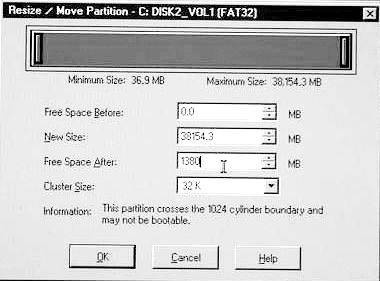
这里,笔者使用的是PQMagic的DOS版本,选中硬盘中的C盘(如果有多块硬盘的话,请注意盘符顺序问题),注意只能选择主分区而不能选择扩展分区,然后从右键菜单中选择“Resize/Move…”命令,接着会弹出如图所示的对话框,在“Free Space After”栏中填入适当的容量,一般设置为1000MB以上就可以了;接着,还需要返回主界面,在“Create as”栏中选择“Primary Partition”,注意“Label”只能是“IBM_SERVICE”而不能是其他的字符。
3.激活隐藏分区
现在,这个名为IBM_SERVICE的隐藏分区应该已经创建好了,不过它的缺省属性是“Hidden”,需要将它更改为“Unhide”,从右键菜单中选择“Advanced/Unhide Partition”命令,此时会看到PQMagic已经为该分区自动分配了一个盘符,这里的盘符会自动分配为当前分区的后一个,例如G,最后点击“Apply”按钮并重启系统使之生效。
4.添加一键恢复功能
自然,现在我们是无法使用一键恢复功能的。接下来,你需要用软盘启动,然后运行“SYS G:”命令将系统文件传送到G盘,这里的“G:”指IBM_SERVICE分区所在的盘符,请根据实际情况而定。
接下来,再将HIMEM.SYS、diskc.gho、ghost.exe等文件复制到IBM_SERVICE分区中,当然还需要创建config.sys、autoexec.bat两个文件,可以利用copy con命令进行,命令输入结束后按下F6键即可,具体内容如下:
(1)copy con c:\config.sys
device=c:\himem.sys
(2)copy con c:\autoexec.bat
ghost.exe -clone,mode=pload,src=c:\diskc.gho:1,dst=1:1 -sure -rb
autoexec.bat是一个自动执行批处理文件,文件中只有一行命令:ghost.exe clone,mode=pload src=c:\diskc.gho:1,dst=1:1 -sure -rb,执行后会自动恢复C盘下的diskc.gho文件,当然此时的C盘已经是原来的G盘,这里的“c:\diskc.gho:1,dst=1:1”是表示将映像文件恢复到硬盘1的第一个分区,而“-sure”则是自动确认所有的提问,即全部回答“yes”,“-rb”表示恢复结束后自动重启系统。
5.添加F11键显示功能
从http://www-900.ibm.com/cn可以下载IBM笔记本电脑的分区修复文件,解压后将它复制到一张系统盘中,然后用这张系统盘引导系统,按提示操作即可。或者直接在软盘上执行下面的命令:
bmgr /fboot.bin /mbmgr.scr
然后可以看到这行命令实际上就是将相应的代码写到硬盘的引导扇区中,这样就可以将bmgr.rxe与F11键进行关联,以后按下F11键时就会触发bmgr.exe。
6.隐藏IBM_SERVICE分区
为保险起见,请再次运行PQMagic,将IBM_SERVICE分区隐藏起来,以后需要更新diskc.gho文件的时候可以取消隐藏属性。
再次重启系统,现在应该可以看到屏幕下方显示“To start the Product Recovery Program press F11”的字样了,至此移植工作全部结束,你可以在系统启动时按下F11键,试一试GHOST的自动恢复功能,这较之IBM的一键恢复要快多了,最多10分钟也就足够了。