服务器系统备份必杀技
软件世界
对于负责服务器维护的系统管理员来说,他们总希望能将好用的工具进行“集成”,以方便工作。最近我制作了一张超级工具光盘,里面含有一系列恢复软件,下面就让我们一起来制作属于自己服务器的系统光盘吧。
准备工作
准备相关软件,包括多光盘菜单制作软件ISOPACK1.0、安调测试软件VPC5.0和引导文件提取软件VCDROMX4。请大家注意,为了保证一次刻录成功,用VPC5.0进行测试是必需的,否则会浪费很多CD-R盘片。
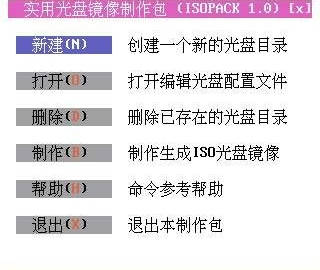
将下载的ISOPACK文件解压到硬盘目录下,运行ISOPACK,再选择“运行光盘制作包”,此时屏幕转到DOS全屏幕状态(图1)。依次选择“打开”→“cmenu_”,看到蓝色界面,那就是将来生成的光盘引导系统封面。按“Esc键”→“X键”退出制作界面。
根据软件使用说明,现在要复制一段代码到\cds\cmenu_下的DSKEMU0.TXT文件中去。
代码主要由两部分组成,上部分为菜单显示部分,下部分为执行部分。当你选择相应的按键后可以运行不同的引导程序。所有的引导用程序,如ghosta.img,一般是事先准备好的,再将其中涉及的IMG、BIN文件拷贝到\cds\cmenu_\disk1下面,以后该目录就是生成光盘的根目录。
正式制作
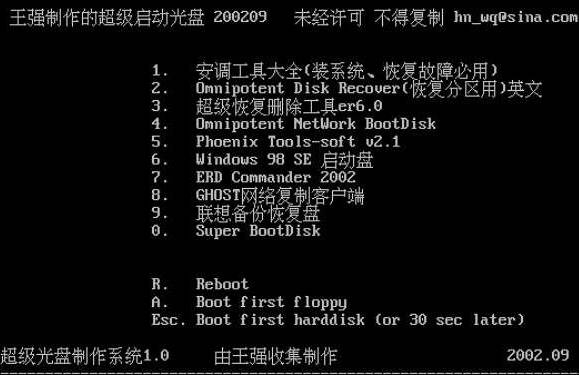
再次重复前述的制作过程,不过到最后一步时,按Esc后不用按X键退出,改用按B键创建新文件,通过向导就能在\ISO下生成一个ISO的文件。制作好的ISO文件一定要用VPC5.0验证,验证方法如下:新建一个PC配置文件(如2000),模式定为DOS即可。启动后在菜单中选“CD→Capture IMAGE”,打开需要验证的ISO文件,用热键“alt+r”重启VPC,此时光盘镜像文件已经加载,如果制作无误就可以看到光盘封面了(图2)。
安装VCDROMX4,利用它提取光盘的引导文件。放入需要备份的光盘,点击“编辑”→“导出引导信息”。将得到的引导文件另存为LX.IMG,把它拷贝到isopack\cds\2000\disk1目录中备用(“2000”是自己定义的一个项目名称,默认在CDS下是不会有的,必须自行新建项目)。
项目测试
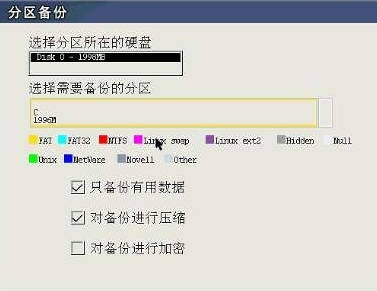
下面对备份软件进行目录测试,即测试备份软件与运行光盘中的目录是否匹配。具体步骤为:将光盘中所有的目录和文件拷贝到硬盘中,可以放到ISOPACK中的CDS\2000\DISK1目录中,用ISOPACK编译成光盘,放在VPC中测试。按数字键“9”观察软件能否正常运行,再试着将一些目录删除看能否再运行。最后找到运行文件,成功后的画面如图3所示。
注意事项
1.刻录盘生成ISO文件时先不要将所有的文件都放在DISK1下,那样会造成编译速度缓慢,且每次都这样的话也浪费空间和时间。在保证菜单文件可以显示和验证可运行的情况下,再将所有文件拷贝到DISK1后生成ISO文件。
2.验证时要记住用RELEASE功能将光盘释放,这样可避免以前的ISO镜像文件还在,却看不到实际生成的效果。
3.由于ISOPACK1.0的Bug,它不能很好地对你修改过的DISKEMUO.TXT文件进行同步更新,所以你每次变更该文件后,应将目录下的同名的CMD文件删除。最后一定要确认所有的BIN和IMG文件都放在了DISK1目录,否则在测试时,菜单虽然出现但在按按键时还是可能无法显示正确的效果。
注:笔者所用的服务器型号为联想万全T100。