输入,只需“指指点点”
硬件周刊
刚接触电脑的人,基本上都是从学习打字开始的,但一开始对键盘还不太熟悉,连26个字母的键位都分不清,只好用一个手指一个字母一个字母地敲。有时为了打一篇几百字的文章,要花费好几个小时。真不知道什么时候才能练就一手弹指神通的好功夫?随着技术的发展,现在的电脑初学者可以不用羡慕那些在键盘上运指如飞的人了,因为你可以借助Office XP软件中提供的手写输入功能来摆脱键盘的束缚。下面就跟我一步一步来学习这种功能的使用方法,Word 2002中新增加的手写输入功能,不需要专用的手写板,只需要借助于鼠标就可以完成,它可以让你顺利渡过最初接触电脑时的文字录入关。
1.“手写识别”功能的安装
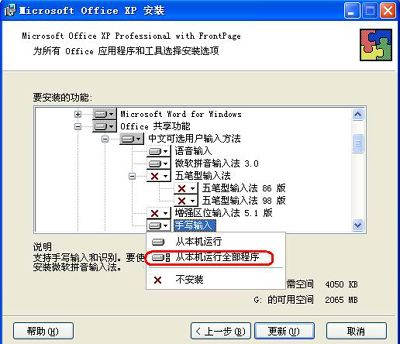
如果你打开Word文档后,在输入法状态栏中没有找到“手写模式”按钮,那就说明没有安装这项功能。你可以把Office XP的光盘放入光驱让它自启动,或在Windows的“添加/删除程序”中,选择“Microsoft Office XP”选项。然后单击“添加/删除”按钮,启动Office XP安装向导,选择“添加或删除功能”选项并单击“下一步”按钮。在“要安装的功能”列表中依次展开“Office共享功能/中文可选的输入方式/手写输入”选项。然后在右键菜单中选择“在本机中运行全部程序”,单击“安装”按钮即可(图1)。
2.启用“手写识别”功能
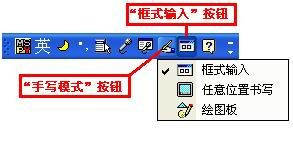
Word 2002中的手写识别和语音识别功能,都与微软拼音输入法3.0紧密结合在一起。你必须切换到微软拼音输入法,才能在输入法状态条上看到“手写”按钮。单击此按钮,会弹出一个菜单,其中显示的是“框式输入”、“任意位置书写”和“绘图板”三种输入方式(图2)。
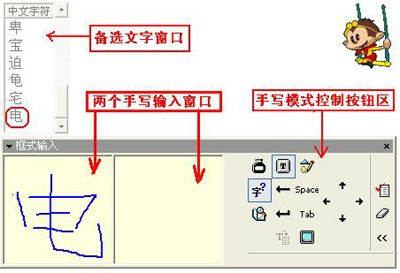
选择“框式输入”,会弹出框式输入窗口,左边两个为手写输入窗口,右边为控制按钮区。只要用鼠标分别在这两个输入窗口中交替写入汉字,就可以自动被系统识别(图3)。需要注意的是,写字的时候笔画不能连笔,否则会使识别率下降。如果你嫌输入的速度太慢,Word 2002还提供两个附加选项。
1)自动完成字符
你可以按下右边的“自动完成字符”按钮,这时在输入窗口上面会出现“备选字”窗口,在写出汉字的笔划时,会在这个窗口出现备选汉字,当目标文字出现时,只要用鼠标点击这个汉字,就可以直接完成输入了,这样可以大大节省时间。还可以用鼠标拖拉改变手写输入窗口的宽度,这样就可以增加“书写框”的个数,以提高我们书写文字的速度。
2)查找
按下右边的“查找”按钮,这时在第二个输入会变为“备选字检索”窗口,在写出汉字的笔划时,也会在这个窗口出现备选汉字,点击目标字同样会完成输入(图4)。
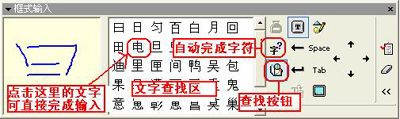
如果你嫌手写输入窗口太少影响了输入速度,可以用鼠标拖动边框,就会增加手写窗口个数。如果你嫌“框式输入”窗口太占地方,Word XP中还提供另一种输入模式──“任意位置书写”,(图5)这样就可以在当前屏幕的任何地方进行手写操作,输入将不受字数限制,但有时可能导致输入的识别率下降。
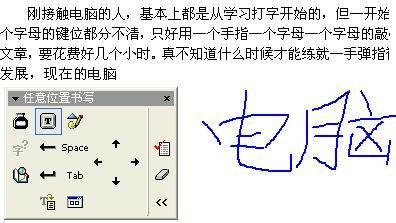
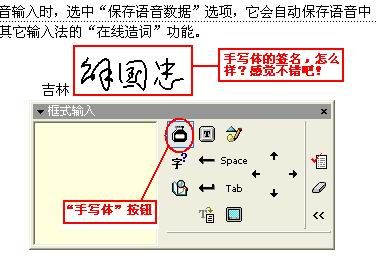
这两种输入模式在笔画书写错误后,都可以点击右边的“清除”按钮清除,然后再重新输入。手写输入适合于初学者使用,但对于长篇录入速度就太慢了。但它对于“高手”并非一无事处,我们可以按下“输入手写体”按钮,这时用鼠标所写的文字,就会按原样输入到文档中。(如图6)用它来给自己创作一个个性化的亲笔签名,是不是很酷:)
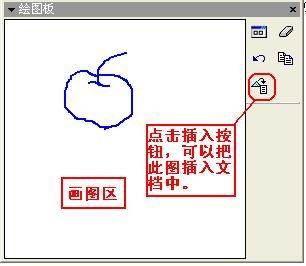
此外Word 2002手写识别功能还附带一个“绘图板”,你可以用鼠标在上面绘制图片或撰写手写体的签名,然后选择“插入图片”按钮,它就会以图片的方式插入到Word 文档中(图7)。