在Word中变“魔术”
硬件周刊
Word能变“魔术”!不信?请听我一一道来。
一、“变形”术
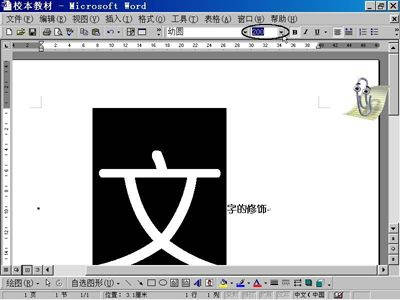
Word提供的字号范围是初号到8号(5~72磅),足够对付一般应用,但实际使用时,往往需要更小或更大的字。现在就让我们来“变”字。
1.变法一
1)按下鼠标左键不放,移动鼠标选定相关文字、行或段落。
2)单击“常用”工具栏上的“字号”框。
3.输入自定义数字(1~1638之间),然后回车(图1)。
2.变法二
1)选定相关文字、行或段落。
2)如果要缩小,则按“Ctrl+[”键(按一次缩小1磅);如果要放大,则按“Ctrl+]”键(按一次放大1磅)。
怎么样,再小、再大的字都难不住你了吧?选定文字,单击“常用”工具栏上的“字号”框的下拉菜单,单击其中所列的字号,就可正常显示。
二、“美容”术
改变Word文档默认的白纸黑字,让它“酷”起来。
1.另类艺术字
Word中的艺术字除了能编辑字以外,还能对一个符号或一个英文字母进行处理,效果别具一格。下面试举一例:
1)单击“视图”菜单中的“工具栏”子菜单,单击选中“绘图”工具。
2)单击“绘图”工具栏的“插入艺术字”工具,选择一种式样,双击,在编辑文字处输入字母“O”,单击“确定”。
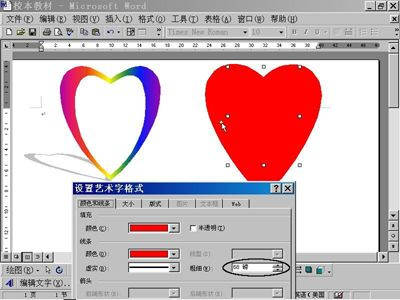
3)选定艺术字“O”,单击“艺术字”工具栏中“艺术字形状”,单击选择“正V形”样式,拖动尺寸控点调整好大小,拖动黄色菱形控点调整好形状。
漂亮的“心”出来了。想要实心的,选定艺术字“O”,单击艺术字工具栏中“设置艺术字格式”,单击“颜色和线条”,将“填充”、“线条”颜色改为同一种色彩,把“粗细”改为几十磅,然后单击“确定”。再来看看你的“心”,够“真心实意”吧!如图2所示。
2.三维效果
要想让所编辑的艺术字、图形“变”出3D MAX的立体空间效果,可以进行如下操作:
1)选定艺术字或图形。
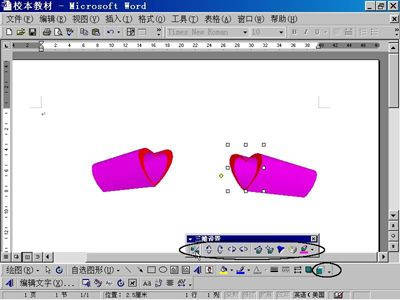
2)单击“绘图”工具栏上的“三维效果”按钮,单击选择一种三维样式就能添加相应的三维效果。如要改变三维效果,请单击“绘图”工具栏上的“三维效果”按钮,再单击“三维设置”命令,然后单击“三维设置”工具栏上的颜色、旋转、深度、照明角度或表面效果等按钮,其中,控制旋转角度的下俯、上翘和左偏、右偏是两组相对的按钮。调整时请注意混合透视图的使用,否则可能得不到预期的效果。
如何,立体效果是不是不逊于3D MAX的立体空间效果?单击“绘图”工具栏上的“三维效果”按钮,单击“无三维效果”按钮或单击使“三维设置”工具栏中的“设置/取消三维效果”按钮凸起,将去掉所有三维效果(图3)。
3.动态文字和彩色背景
动态文字能使文档“变”得更生动,能使视觉效果更富有冲击力。
1)选定有关文字。
2)单击“格式”菜单中的“字体”命令。
3)单击“文字效果”选项卡,在“动态效果”框中单击所需效果(如赤水情深、礼花绽放、七彩霓虹、闪烁背景等),再单击“确定”。
我们可以着色选定文档的背景区域,将文档背景“变”为彩色,让眼睛看着更舒适。
单击“格式”菜单中的“背景”项,在弹出的图形菜单中单击所需要的填充色,如果单击“填充效果”,就会打开“填充效果”对话框,可以选择过渡、纹理或带图案的背景。选好各项后,单击“确定”。这时你看有没有“旧貌换新颜”的感觉?选定文字,单击“格式”,单击“字体”,单击“文字效果”,单击“无”,即可取消动态文字;单击“格式”,单击“背景”,单击“无填充颜色”,彩色背景将消失。
三、“隐身”术
当我们用电脑写一些重要或涉及个人隐私的东西时,自然不想被人偷窥,怎么办?那就让我们祭起“隐身”大法吧!
1.选定需要隐藏的文本。
2.单击“格式”菜单中的“字体”命令,单击“字体”选项卡,单击选中“隐藏文字”复选框(或按“Ctrl+Shift+H”组合键)。文本就会立马“神秘”消失。
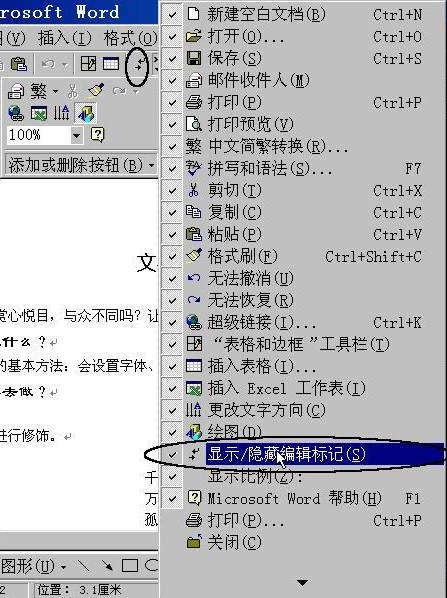
3.单击“常用”工具栏上的“其他按钮”,单击“添加或删除按钮”,选中“显示/隐藏编辑标记”,“常用”工具栏上出现该按钮(图4)。单击按钮凹下,则“现身”;单击按钮凸起,则可“隐身”。
好玩吧?如要取消隐藏,则可选定文本,单击“格式”,单击“字体”,单击把“隐藏文字”框中的对钩去掉,然后单击“确定”就行了。
四、“照相”术
屏幕上出现好看的、好玩的东东时,Word能“拍”下来吗?现在就让我们来试试。
1.按一下键盘上的“Print Screen”键。
2.单击“插入”菜单中的“对象”命令。
3.单击“新建”选项卡,在“对象类型”框中单击选中“画笔图片”,单击“确定”(图5)。
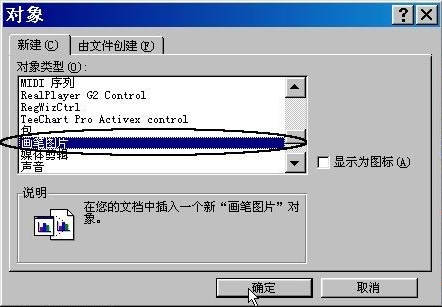
4.单击“编辑”菜单中的“粘贴”命令(或“Ctrl+V”),出现“剪贴板中的图像比位图大。是否希望扩大位图”的对话框,单击“是”。
5.用“画图”中的工具对图片进行必要处理后,在图片框外任意处单击即可。怎么样,“照”得还不赖吧?如不满意,双击图片,就可以修改。如果不要了,则单击图片框外任意处,单击图片,按一下键盘的“Back Space”键或“Delete”键就可轻松搞定。
实际上,Word的功能非常丰富和强大,只要我们做有心人,就会发现它还能变好多好多的“魔术”。如果你成功了,可别忘了告诉我啊!