ISA与Exchange共存
数码时尚
ISA Server是Microsoft公司的一款集代理服务器、防火墙于一身的系统服务软件,它既可作为企业的代理服务器,对局域网用户提供代理上网服务,也可以作为企业的防火墙系统,保护企业的网络安全。因此最近公司不少部门都开始同意换装ISA了,但却在安装过程中,碰到了不少问题,某部门的麻烦在于:它们的服务器不能单独做ISA服务器,怎样在同一台机器上发布Exchange服务器?
如图1,服务器上有两块网卡,一块网卡连接Internet(假设IP地址为202.206.197.249),另一块网卡接到局域网的交换机上(假设IP地址为192.168.1.1)。
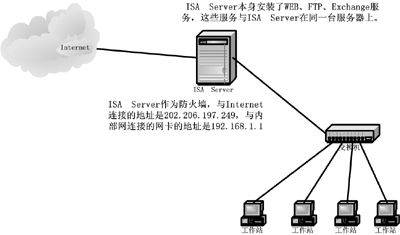
在这种结构下,发布邮件服务器(Exchange)比较麻烦,我们可以按照如下的步骤实现:
①进入“ISA Management”,从“查看”菜单选择“Advanced”,进入高级设置模式。
②单击“Server and Arrays→你的计算机的名称→Access Policy→IP Packet Filters”,如图2所示。
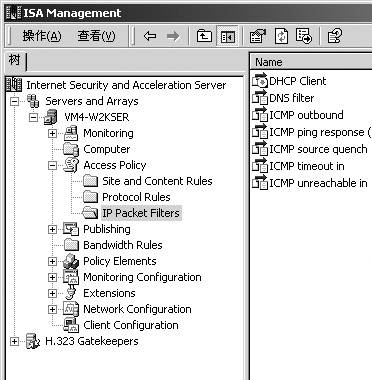
③在图2的右侧窗格中,用鼠标右键单击,从出现的菜单中选择“新建→Filter”,进入“New IP Packet Filter Wizard(新IP包过滤向导)”界面,在此界面中输入一个名称,如“POP3 (IN) 202.206.197.249”(表示配置当前服务器的POP入站规则),单击“下一步”按钮继续。
④在“Filter Mode”界面中,可以选择“Allow packet transmission”(允许数据包通过)或是“Block packet transmission”(选择禁止数据包通过),在通常情况下我们都是建立允许规则(当对外提供的服务比较少时,建立允许规则可以简化过程)。选择“Allow packet transmission”。
⑤在“Filter Type”界面中,选择“Custom”,单击“下一步”,在“Filter Settings”对话框中,从“IP protocol”选择TCP,在“Direction(方向)”选择“Inbound(入站)”,在“Local port(本地端口)”选择“Fixed port”,在“Port number”输入110,在“Remote port”选择“All ports(所有端口)”。
⑥在“Local Computer(本地计算机)”界面中,选择“This ISA server's external IP address”,在后面输入这台ISA Server对外的TCP/IP地址202.206.197.249。
⑦在“Remote Computers”界面中,选择“All remote computers(所有远程计算机)”。
⑧在下一界面,单击“完成”按钮。
⑨按照上面的第③到第⑧步,创建“SMTP (in) 202.206.197.XXX”的规则,在第⑤步中,在“Port number”输入25,其他的一样。
如果这台计算机上还有邮件服务器,需要发布POP3服务和SMTP服务,发布POP3服务时比较简单,只要创建一条针对本地TCP的110端口的入站规则就可以了,而SMTP服务,除了创建一条针对本地TCP的25端口的入站规则,还要创建一条针对远程TCP的25端口的出站规则。POP3和SMTP的入站规则与创建FTP的入站规则时类似,只是在设置“Port number”一步时分别设置为POP3的端口号110和SMTP的端口号25而已,其他设置相同。
SMTP的出站规则的创建与其入站规则相类似,不同的是在“Filter Settings”页面的选择,如图3所示。
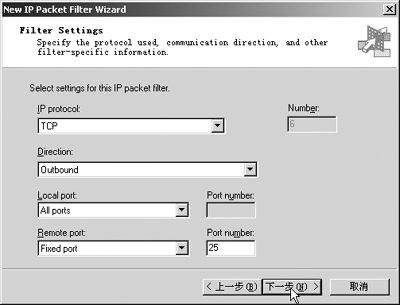
在“Local Port”(本地端口)选择“All ports”(所有端口),在“Remote port”(远程端口)选择“Fixed port”(固定端口),在后面的“Port number”(端口号)处输入25,在“Direction”(方向)处选择“Outbound”(输入),这样就可以了。