更上层楼 酷炫FlashWeb──飘浮Logo的制作
数码时尚
应用Flash的移动导线功能可轻松做出动态交互Logo。下面就介绍如何使用该功能设计一个动态移动广告交互页。
Step1:元素组织
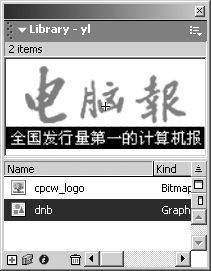
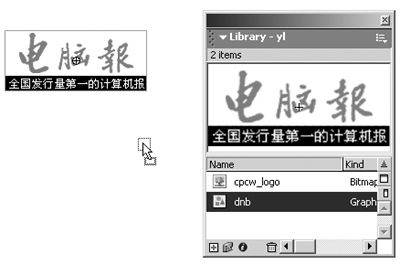
用快捷键F11打开“Library”素材库,点击“New Symbol”按钮,弹出“Creat New Syboml”对话框。为了简单起见,我们只创建一个Graphic(图符)元素,将自己的Logo导入(图1)。并将这个图符元素从“Library”素材库拖动到编辑页面Layer1层中(图2)。
Step2:向Layer1层添加移动导线
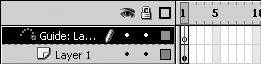
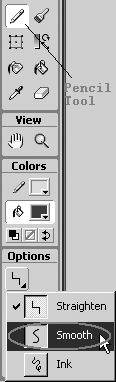
选择Layer1层,执行菜单“Motion Guide”命令,这时可以看到“TimeLine”面板中多了一个“Guide: Layer 1”层(图3),我们选择工具箱中的“Pencil Tool”工具,并选择“Options”线条选项中的“Smooth”选项(图4),在页面编辑区中画一条平滑曲线(图5)。
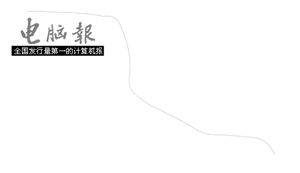
Step3:将Logo添加到移动导线
使用工具箱中的选择工具,并选择工具箱“Options”项中的“Snap to Objects”(磁铁工具),选择Layer1层的图符元素,点击其内部小圆圈,将它拖动到轨迹一端(图6)。
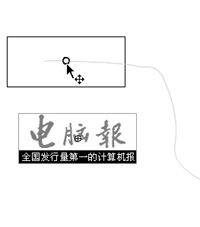
Step4:制作运动过程
选择“Guide: Layer 1”层第20帧,按下F5键。点击Layer1层第20帧,执行弹出菜单的“Insert Blank Keyframe”命令,添加一个关键帧。复制第一帧Logo图符元素,在第20帧处粘贴该图符,并将它拖动到轨迹尾端(图7)。
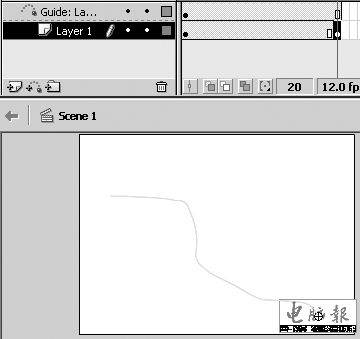
Step5:使用Motion变换
右键点击Layer1层第19帧,执行弹出菜单“Create Motion Tween”命令,完成动画过程。然后导出该Flash动画,添加到你的FlashWeb中。
解说:因为这个图符是属于静态规则图片,如果使其按轨迹运动时变换状态,势必会与页面不协调。这样我们就不需要更改“Properits”属性面板中的“Orient to Path”选项了。当然如果你的运动图符是一个不规则动态图片,那最好勾选此项。