Word的域和公式(40)
IT商界
围栏模板
名称:围栏模板
功能:输入围栏式的“公式”
应用:
例1:制作如图1所示的简易结构框图。
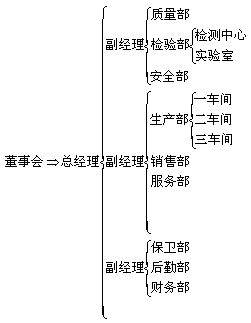
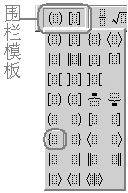
操作:①进入公式编辑状态。②输入文本“董事会”,按“公式”工具条上的“箭头符号”按钮,在随后弹出的下拉列表中,选择一种箭头,再输入文本“总经理”。③按“公式”工具条上的“围栏模板”按钮,在随后弹出的下拉列表中(见图2),选中“右大括号”样式。④输入“副经理”文本后,按下回车键,再输入下面两个“副经理”文本。⑤将光标放在第一个“副经理”右侧,重复上述③、④的操作,完成后面框图的输入。⑥输入完成后,在公式编辑框外边点击一下,退出公式编辑状态。
例2:制作图3所示的批示牌。
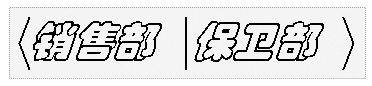
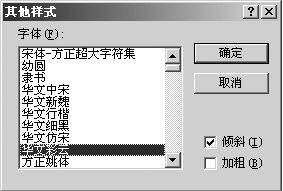
操作:①进入公式编辑状态。②按“公式”工具条上的“围栏模板”,在随后弹出的下拉列表中,选择需要的样式,然后分别在两个文本框中输入文本“销售部”、“保卫部”。③选中输入的“公式”,执行“样式→其他”命令,打开“其他样式”对话框(图4),选择一种合适的字体,并完成其他设置后,确定返回。④输入完成后,在公式编辑框外边点击一下,退出公式编辑状态。⑤在文档中,选中输入的公式,执行“格式→对象”命令,打开“设置对象格式”对话框,切换到“版式”标签下,选中一种非“嵌入式”版式(如“四周式”),然后切换到“颜色和线条”标签下,设置好“填充”和“线条”颜色等参数,确定返回。
提示:由于插入的公式是“嵌入式”版式,移动不方便,可将它设置成非“嵌入式”版式,以便在文档中随意移动。