不编程也可设计游戏
IT商界
电脑游戏大家都玩过,但自己要设计一款游戏,恐怕许多人都没尝试过。我们在以前介绍过使用Flash工具制作趣味游戏的方法,但有的朋友还是感觉做起来有些难度,因为创作者除了需要具有一定的Flash水平外,还要懂得一些基本的编程知识。别发愁,今天给你介绍一款简单的游戏制作工具,只要有了它,不懂Flash的朋友也可以轻轻松松地制作自己的电脑游戏了。
●软件信息
软件名称:GameMaker游戏设计大师
软件属性:共享软件
软件大小: 3266KB
运行环境:Win9x/WinNT/Win2000/WinMe
下载地址:http://sms.online.tj.cn/wjly/yxgongju/gamemaker43_1218.zip
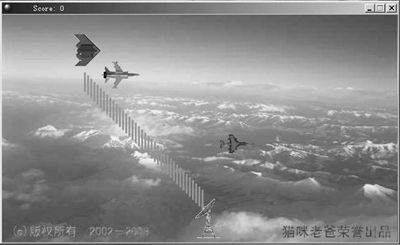
今天我将用GameMaker游戏设计大师制作一个入门级的地对空战斗游戏(图1),在游戏里我们用激光发射器对付来犯的敌机,将它们一架架击落。别看游戏简单,但玩起来感觉还不错,稍不留神那架红色的自杀性攻击机就会与我们的激光发射器同归于尽,游戏就Over了。好了,闲言少叙,我们这就进入游戏的制作殿堂。
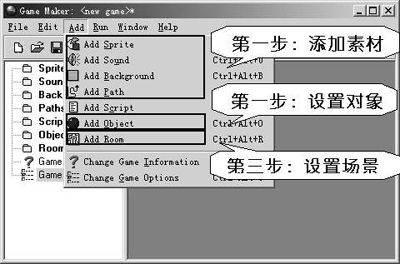
GameMaker游戏设计大师的使用方法不难掌握,制作流程是“添加素材(精灵、背景、声音和路径)→添加和设置对象→添加设置游戏房间(也叫场景)→生成游戏”。以上流程必须依次进行(图2),缺一不可。
一、添加游戏素材
1.添加游戏精灵
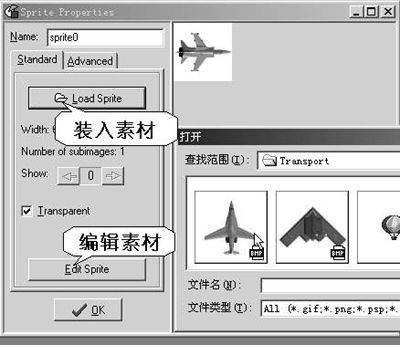
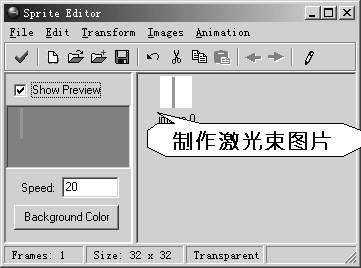
选择主菜单“Add→Add Sprite”(添加精灵),把游戏中需要的飞机、激光发射器、激光束、爆炸效果和片头素材(大雕飞行的GIF动画和片名图片)导入(图3)。其中飞机和激光发射器都可以在GameMaker安装目录中的Sprites子目录里的相应分类目录中找到,激光束可使用工具自带的编辑工具(在图2的窗口中选择“Edit Sprite”按钮)自制一个透明背景的图片(尺寸取默认值),中间绘制一条金黄色的直线即可(图4)。GIF动画可上网下载,片名是透明背景的特效文字图片。
2.添加游戏背景
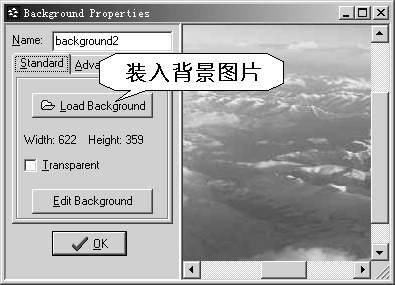
选择“Add→Add Background”(添加背景),把游戏中需要的天空图片导入(图5)。导入后注意将游戏画面尺寸调整至背景图片大小。为了让空战游戏的视野开阔一些,我们将画面尺寸设置为623×359像素。
3.添加爆炸声音
游戏中敌机被激光束击中后,除了出现爆炸烟云外,还要听到爆炸声。我们选择“Add→Add Sound”(添加声音),在“Sounds”子目录找到相应的爆炸声素材导入。
4.添加路径
为使飞机不至于单调地直线飞行,我们在游戏中设置了飞行路线,所以需要添加路径。选择“Add →Add Path”(添加路径),调出路径设置子窗口,我们在右侧窗口里点击鼠标设置路径节点后,点击“Add”按钮添加(图6)。
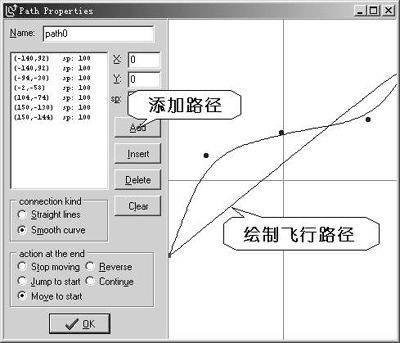
“connection kind”选项里,还可以设置“Straight lines”(直线)或“Smooth curve”(光滑曲线)来控制路径的产生方式,还可在“action at the end”选项里设置对象来结束路径运动后的动作。
二、添加和设置对象
上一步我们只是完成了游戏所需素材的导入,要使它们真正发挥作用,我们还需将它作为游戏对象进行添加和设置。这一步骤是游戏制作的关键。
1.添加设置游戏对象
选择“Add→ Add Object”(添加对象),在子窗口的“Sprite”(精灵)选项里,点击右侧的按钮打开卷展栏,会列出前面添加的全部精灵,我们需依次选择进行添加。选中一个精灵后,按下“Add Event”(添加事件)钮,为游戏对象加入动作命令。这里我们给出几个主要的设置:
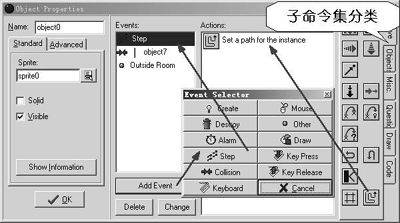
飞机动作设置:首先选择“Step”(步),然后在子命令“Move”(移动)集里选择“Set a path for the instance”(给定一路径)拖入子命令窗口,最后双击它打开详细设置窗口,选中制定的路径文件。其次选择“Collision”(碰撞),使激光束触及飞机的时候引发爆炸对象的动作,在“Object”(对象)子命令集里选择“Create an instance of an object”(创建对象实例),在详细设置里指向爆炸对象,这里还要设置“Jump to a random position”(跳转到随机位置),此设置是为了使飞机被击毁后再循环进入游戏,而不至于添加过多的飞机对象。最后,为了使飞机飞出场景后重新进入,选择“Other(另外)→Outside room(场景外面)”,设置为“Jump to a given position”(转到给定位置),同时设置x和y坐标即可(图7)。
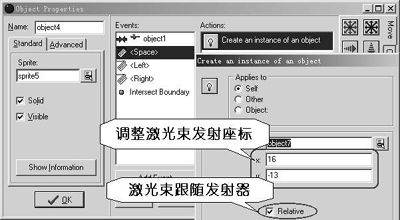
激光发射器设置:选择“Keyboard”(键盘输入),分别设置“Left”(左)、“Right”(右)光标键的动作为“Start moving in a direction”(到一个方向的开始),用来控制发射器的左右移动。在弹出的设置窗里选择设置不同的方向和移动速度。我们设置空格键为激光发射钮,设置“Space”的子命令为“Create an instance of an object”(创建对象实例),将它定位给激光束对象。在这里必须勾选“Relative”选项(图8),让激光束的发射位置始终跟随发射器,勾选后默认的跟随位置是对象的左上角,我们可以调整x和y的偏移位置,使激光束的发射点移到发射器中心。最后需要设置一下发射器被红色敌机碰撞时游戏结束的动作,设置“Collision(碰撞)→Create an instance of an object(创建对象实例)”,将对象指向爆炸效果后,再设置“Restart the game”(重启游戏)。
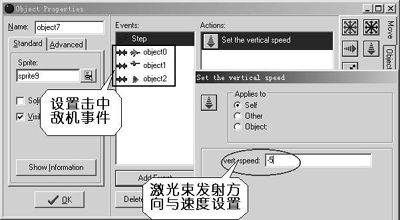
激光束设置:设置“Step(步)→Set the vertical speed(垂直加速)”,然后设置与每一架飞机的“Collision”(碰撞)事件后,子命令选择“Destroy the instance”(破坏实例)就行了。需要注意的是垂直加速默认值为自上而下,而激光束却是自下而上发射的,只需将速度设置为负数就行了(图9)。
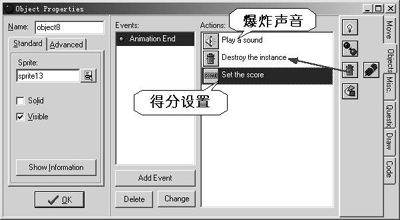
爆炸效果设置:选择“Other(另外)→Animation end(动画结束)”,在下面分别设置“Play a sound”(播放声音)、“Destroy the instance”(破坏实例)和“Set the score”(设置分数)三个命令即可(图10)。设置每击毁一架敌机为100分。爆炸动画播放完毕即消失。
2.添加设置游戏场景
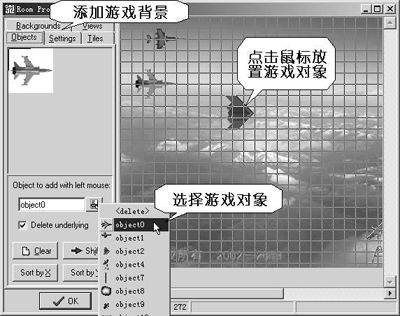
以上只是设置了游戏对象的动作事件和属性,还需要将它们放入游戏场景方可使用。选择“Add→Add Room”(添加房间) ,首先在“Background”里选择已添加的背景,然后在“Settings”里设置画面尺寸,最后在“Objects”选项里依次选择已添加并设置好属性的对象,选中后用鼠标在右侧窗口点击确定对象的起始位置,把游戏对象一个个加入到场景中去。完成后点击OK退出(图11)。
三、后期的处理
1.制作游戏使用方法的在线帮助
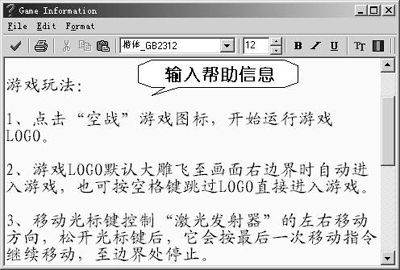
为了让初次接触本游戏的朋友了解游戏玩法,我们选择左侧窗口里的“Game Information”(比赛信息),在新窗口里输入游戏玩法和规则,这样在玩游戏时随时按下F1键,就可以看见这些帮助信息了(图12)。
2.制作游戏积分排行榜
游戏结束我们希望看到自己的得分和与其他玩家的对比情况,我们只要在前面激光发射器里的碰撞事件的子命令里加入一条“Misc→Show the highscore table”(显示桌面)子命令即可。
3.制作游戏的封面LOGO
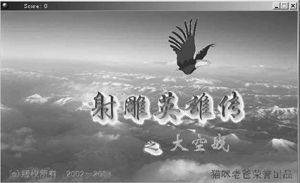
游戏的LOGO是不可缺少的,为了尽量压缩游戏尺寸,我们使用同一背景图片作为LOGO的背景,设置一只大雕在游戏启动时从画面左侧飞入,同时将已添加的透明文字图片加入场景下方,设置属性为自下而上进入(参照激光束设置),当大雕头部触及画面右侧时,自动进入游戏画面(图13)。
4.输出游戏
选择“Flie→Create stand-alone”(创建独立的游戏),就可以把我们的作品输出为一个可执行文件,运行它就可以玩了。
GameMaker游戏设计大师是一款不可多得的玩家自制游戏的好工具,本文只是以一个简单的实例介绍了它的基本用法,它的功能可远不止这些,朋友们可以充分发挥自己的创意空间,用它设计出自己满意的一流游戏来。
最后完成的游戏可到http://www.cpcw.com/download/image/40-game.rar下载。