学用网上校友录
硬件周刊
网上校友录很多朋友肯定听过,但不知道大家试用过没有?如“Chinaren”、“5460”、“网易”都有比较优秀的校友录系统,可以让你在毕业以后方便地跟同学取得联系。今天我就以“Chinaren”校友录为例来跟大家介绍一下校友录的注册和使用!
一、注册新用户
①打开IE浏览器,输入“Chinaren”地址打开网站。
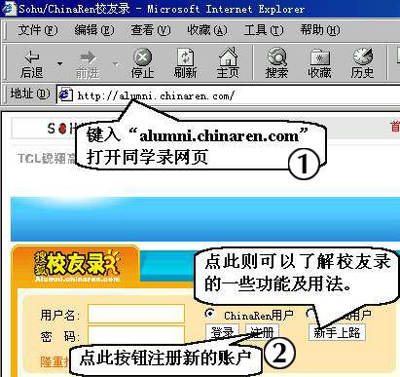
②开始注册新用户,或者点击“新手上路”来了解一下校友录的用法。
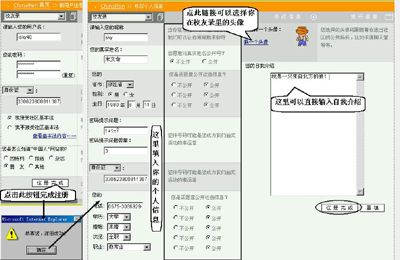
③这里跟申请邮箱相类似,填写一些用户名、密码等内容,填完后点击下面的“注册完成”。
④点击“确定”,确认注册成功。
⑤在出现的填写个人资料页面里填写相应的项目。
⑥在中间区域里选择是否公开前面相应的内容。
⑦选择一个你在校友录里的头像。
⑧在右边的大文本框里输入你自我介绍。
⑨点击右下方的“注册完成”。
二、查找/创建学校、班级
注册完成后,返回到校友录页面,此时已自动登录,接下来你可以来查找、创建或加入你的学校、班级了!
①在页面上选择你的学校的地区、类别并输入关键词后点击“搜索”。

豆仔提示:你也可以通过点击下方的中国地图来查找你的学校。
②你可以搜索到符合条件的学校列表,若你的学校在表内则点击进入进行班级查找,若不在表内则可点击右边的“创建新学校”链接创建你的学校。

豆仔提示:一般情况下你要查找的学校已经在列表中,如果没有,可以返回到上一页更换一个关键词重新查找一下。
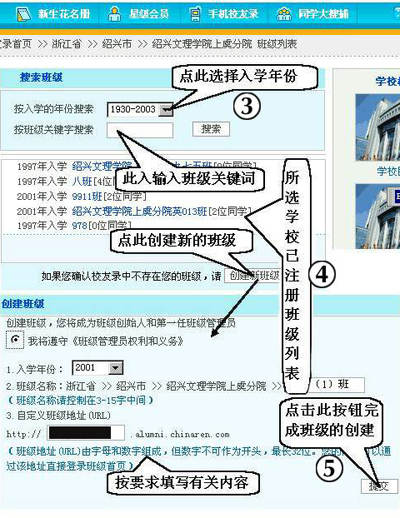
③进入学校能够看到这个学校已注册班级列表,选择入学年份,输入班级的关键词,点击“搜索”查找你的班级。
④若你的班级在列表内直接点击进入即可,若没有则点击下方的“创建新班级”建立一个新的班级。
⑤按要求填写创建班级的有关内容,然后点击“提交”完成班级的创建。
⑥创建完成后会提示创建成功,点击“进入班级”就可以到班级里进行操作了!

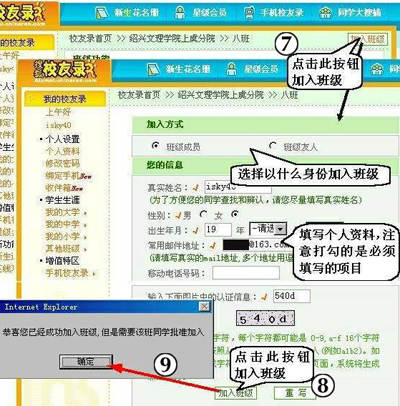
⑦若你的班级已存在,点击进入后再点击“加入班级”,即进入加入班级申请表。
⑧选择加入方式填写个人资料后,输入认证信息,点击“加入班级”确认。
⑨在弹出的加入班级对话框中点击“确定”,等待班级成员批准。
豆仔提示:某些班级未设置需要班级成员批准,可以直接加入。
⑩可以按照同样的方法创建或加入另外的如小学、初中、高中的班级,并且可以通过左边的导航区链接在这些班级之间进行切换。

当有人要加入你的班级时,你只要点击页面里的“我要批准”就可以批准他加入了。

三、校友录的使用
校友录的功能有很多,但是对于一般的用户来说许多功能都是不用的,因此这里把班级留言跟班级相册两个经常用到的功能来介绍一下。
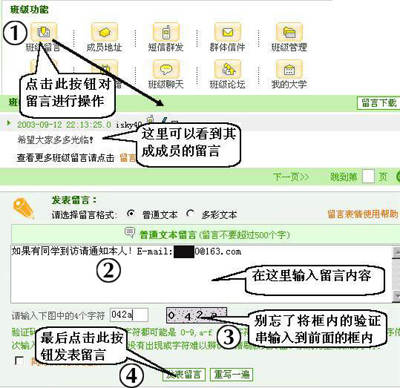
1.班级留言
①点击“班级留言”,便可查看到同学的留言。
②在下面的普通文本留言框里输入你的留言内容。
③输入验证字符。
④点击“发表留言”完成留言。
2.班级相册
①点击“班级相册”,可以查看到同学上传的照片。
②点击“添加”用来上传自己的照片。
③点击上传照片页面下的“浏览”选择自己要上传的照片。
④在下面的文本框内输入照片的说明文字。
⑤点击“添加”完成照片上传。
⑥点击此处便可放大显示上传的照片。

豆仔提示:如果你想用其他的功能只要点击上面相应的按钮,然后作适当的设置就可以了!
相信每位朋友都能使用校友录了吧,当然还有很多其他的校友录操作起来也非常简单,通过Chinaren的操作对于其他的校友录你肯定也能灵活使用了,还是赶快去试试吧!