增强局域网安全的好工具──DeviceLock
数码时尚
软件大小:1.44MB
下载地址:http://www.cpcw.com/download/soft/39/devicelock.zip
适用系统:Windows 2000/XP
软件性质:共享软件
在局域网中,如何有效进行管理始终是管理员颇为头疼的问题,尤其是对光驱、软驱、打印机等硬件设备的管理。要做到既方便工作,又防止非法用户的使用,的确很难取舍。正因为如此,向大家介绍一款管理硬件设备的工具──DeviceLock。
DeviceLock是一款运行在Windows 2000/XP平台的软件,它可以有效地管理局域网计算机的端口、硬盘、光驱、软驱等设备,还能限定用户在特定的时间段使用这些设备,从而防止病毒、木马的入侵或其他恶意程序的破坏,起到保护网络和数据安全的目的。
第一步
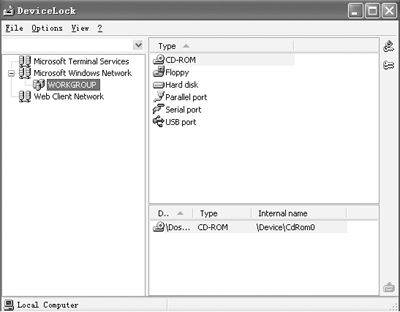
在服务器端和客户机安装DeviceLock并运行,然后在服务器端启动Devicelock,软件将自动扫描网络内的所有计算机,连接成功后,将在主界面窗口中显示该计算机名称和所有可用的硬件设备情况(图1)。
第二步
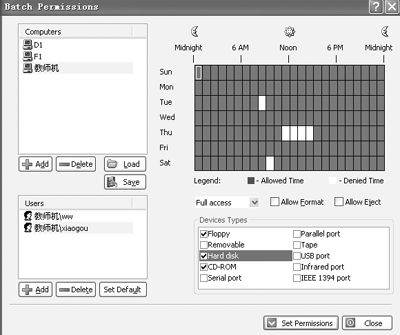
在主界面上点击“File→Batch Permissions”,会弹出如图2所示对话框,左侧分为“Computers”和“Users”两个窗口,分别通过“Add”按钮将网络内的计算机和相应的账户名称添加到列表。
第三步
这是最关键的一步,就是设定哪些用户什么时段可以使用哪些设备。选择相应的计算机和账户名称,并选择“Full access(完全访问)”,此时右边的时间窗格变为可用。你可以分配用户每周每天使用的具体时间,其中每个小窗格代表1小时,鼠标左键点击表示允许,右键点击变为白格,表示在该时间段内不能使用。接着在下面窗口中选择设备类型,包括的种类很多,光驱、串口、并行口、USB口、红外线接口、IEEE1394接口、可移动存储器等。实际上,禁用某个端口,与其相连的硬件设备也就无法使用了。另外,还可以禁止对硬盘进行格式化操作,除非你拥有管理员用户的权限。如果选择了“No access”,那么所有设备都不能使用了,最后点“Apply”即可。
可以看出,Devicelock操作简单,设置非常灵活。如果局域网中的计算机硬件设备相同或相近,而且对计算机的安全有一定的需求,使用这种“软”方式确实非常经济实用。