校园网也用虚拟Web主机
数码时尚
校园网建成后,学校要求每个班级都要建立自己的班级主页。完成这一任务的最好办法是将一台校园网服务器虚拟成多台Web服务器,即做成“虚拟Web主机”。下面就是我们动手将校园网服务器虚拟成多台Web主机的全过程。
一、给网卡绑定多个IP地址
校园网为星型以太网,服务器用一块网卡同中心交换机相连,要将服务器做成虚拟Web主机就必须给这一块网卡绑定多个IP地址,这是建立虚拟Web主机的关键一步。操作步骤为:
1.以管理员身份登录服务器。
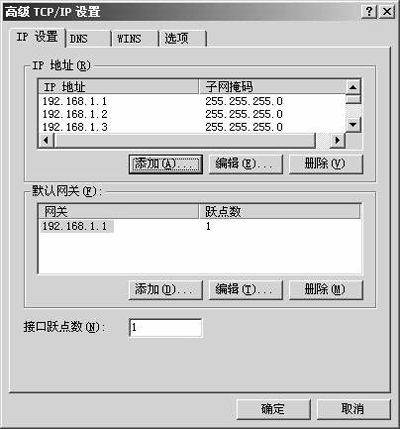
2.右击“控制面板→网络和拨号连接”中的“本地连接”,选“属性”。在“本地连接属性”窗口中查看TCP/IP协议的属性,在出现的“TCP/IP协议属性”窗口中可以看到已设置的一个IP地址,单击“高级”,在“高级TCP/IP设置”中通过添加IP地址为服务器网卡绑定多个IP地址(注意所添加的IP地址不能与网络中的其他主机地址重复),如图1所示。这样就可以在一台Web服务器上建立多个Web站点,并且每个站点用一个独立的IP地址。
二、添加Web站点
向Web服务器中添加Web站点也就是建立Web主机,操作步骤为:
1.在服务器中创建存放Web站点文件的目录,如E:\lyez。
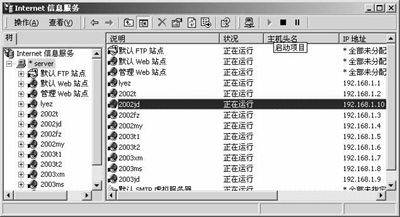
2.在“开始→程序→管理工具”中选“Internet服务管理器”。如果没有此选项,可以通过“控制面板→添加/删除程序→添加/删除Windows组件”来添加“Internet信息服务”组件)。在出现的窗口中右击服务器名称,选“新建→Web站点”,出现“新建Web站点”向导。在“Web站点说明”中输入站点名称,如:lyez;在“IP地址和端口设置”中指定IP地址:192.168.1.1,端口号用默认的80即可;在“Web站点主目录”中设定站点文件所在的目录“E:\lyez”,选定“允许匿名访问此Web站点”(否则登录站点时需用登录名称和密码,比较麻烦);在“Web站点访问权限”中用默认设置;完成Web站点的添加。用同样的方法添加其他站点,如图2所示。
3.在站点名称上右击,选“属性”,在“文档”选项卡中添加站点首页的文件名,并将它移至顶端。
这时在网络主机的浏览器中就可以通过输入站点的IP地址来访问添加的Web站点了。不过通过IP地址访问毕竟不如用域名访问简便,要用域名访问就必须设置DNS服务。
三、配置域名服务(DNS)
DNS服务就是当我们在浏览器中输入主机的域名时,DNS服务器会自动将域名转换为对应的主机IP地址,并将链接指向该地址对应的网页,这样就可以使我们通过简单、易记的域名而不是枯燥的IP地址来访问Web主机。下面就让我们配置这样一台DNS服务器,操作步骤为:
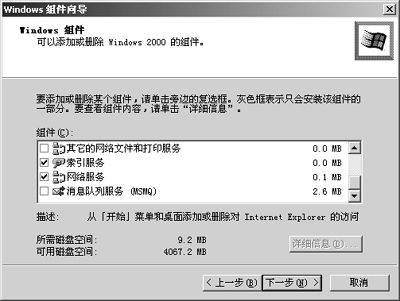
1.新建区域:在“开始→程序→管理工具”中选定“DNS”。如果没有,可以通过“控制面板→添加/删除程序→添加/删除Windows组件”来添加“网络服务”组件,如图3所示。接着在出现的DNS控制台窗口中右击服务器名:Server(我校的服务器名为Server),选“新建区域”,出现“新建区域向导”,在“区域类型”中选定“标准主要区域”;在“正向或反向搜索区域”中选定“正向搜索区域”(正向搜索区域是一个名称到地址的数据库,帮助计算机将DNS名称转换为IP地址);在“区域名”中设定为“com”;在“区域文件”中用默认值,完成新建区域。
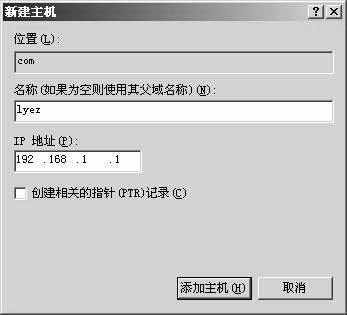
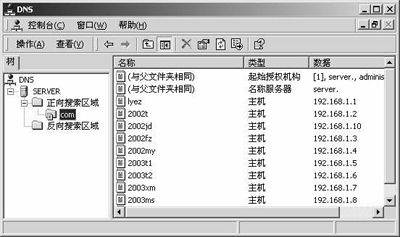
2.新建主机:在DNS控制台的“正向搜索区域”中右击区域名“com”,选“新建主机”。在“新建主机”窗口中添入主机名(Web站点名)及其对应的IP地址,单击“添加主机”,如图4所示。用同样的方法在域中新建其他Web站点主机,结果如图5所示。
服务器端的设置即告完成。要使用域名服务仅仅配置好服务器端还是不够的,其他主机端也须做必要的设置。在“TCP/IP协议属性”窗口中选定“启用DNS服务”,并添入DNS服务器的主机名为“Server”,域名为“com”,添加DNS服务器的IP地址(虽然服务器的一块网卡被绑定了多个IP地址,但只需输入其中的一个即可)。现在在浏览器中输入Web站点的域名就可以访问该站点了。例如我们要访问2002级服装班的网页,只需输入其域名:2002fz.com即可。
四、站点文件的更新和上传
班级主页在校园网上的发布已不成问题,可用什么方法实现主页的上传、更新呢?本文采取的是FTP上传文件的方式,即将Web服务器同时配置成FTP服务器,每一个Web站点对应一个FTP站点,Web站点和FTP站点的主目录相同。每班出一人负责站点的维护和更新,为安全起见各FTP站点的主目录要做必要的权限设置(服务器硬盘为NTFS分区)。操作步骤为:
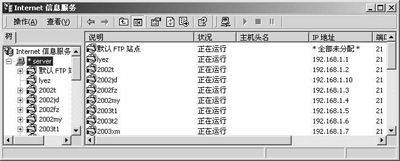
1.在“开始→程序→管理工具”中选“Internet服务管理器”,在出现的窗口中右击服务器名称,选“新建→FTP站点”会出现“FTP站点创建向导”:在“FTP站点说明”中输入名称,如:lyez;在“IP地址和端口设置”中指定IP地址:192.168.1.1,端口号用默认的21即可;在“FTP站点主目录”中设定站点文件所在的目录“E:\lyez”;在“FTP站点访问权限”中选“读取”和“写入”;完成Web站点的设置。用同样的方法添加其他站点,如图6所示。
因为前面已配置好了域名服务器,所以对于已添加的FTP站点既可以通过IP地址访问,如输入:ftp://192.168.1.1,也可以通过它们对应的域名访问,如:ftp://lyez.com。
2.在站点属性对话框的“安全账号”中不要选定“允许匿名连接”,这样要登录FTP站点时就需输入用户名和密码。
3.在Windows 2000中添加各班级站点的维护用户并设定其登录密码。
4.将各站点的目录权限设定为“管理员”,该站点维护用户为“完全控制”,Everyone为“只读”(如果不设置此项的话,其他用户将无法浏览Web站点)。这样设置的结果虽然所有用户都可以登录FTP站点,但他们的权限仅为下载和浏览,不能上传和删除站点文件;只有管理员和该站点维护用户可以上传(将要上传的文件复制到站点目录中即可)和管理站点文件,确保了站点文件的及时更新和安全性。
现在,一台校园网服务器就变成了多台虚拟的Web主机。