体验微软的“移动公文包”
数码时尚
对于暂时未添置闪存的朋友,使用网络硬盘无疑是一种有效的移动办公方案。本文要带给大家的正是来自微软的“移动公文包”,不过这个功能平时可能不被你所注意,如此“大餐”又岂能错过?
一、文件远程存取
在Office XP/2003中,针对移动办公的需要,微软提供了网络存储功能。如果你安装了Office XP/2003,打开“网络邻居”,看到“My Web Sites on MSN”了吧?双击它,弹出登录对话框(如图),输入“.NET Passport”的登录名及密码,成功登录之后,就可以看到“My Web Documents”文件夹了。
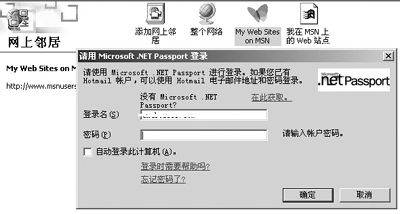
双击“My Web Documents”文件夹,再进入“Documents”子目录,你可以在该目录下单击鼠标右键,选择“New→Folder”,新建一个子目录,也可以和本机进行文件交换,复制、移动等操作跟本机操作方法一样。
提示:
①笔者使用的是Office 2003测试版,在网络邻居里的显示是“My Web Sites on MSN”,如果你使用的是Office XP简体中文版,对应的名称是“我在MSN上的Web站点”。
②如果没有.NET通行证,你需要点击登录对话框中的“在此获取”链接,然后在线申请。
③文件只能复制或移动到“My Web Documents\Documents”目录或其子目录,不然总是出现错误提示,碰到类似问题的朋友请注意一下。
二、和Office的紧密结合
当你使用Word、Excel、PowerPoint等微软Office组件时,在保存对话框中,将“保存位置”选择为“网上邻居”,然后双击“My Web Sites on MSN”,成功登录后,你可以把文件保存在“My Web Documents\Documents”目录或其子目录下。由于文件是存储在网络上,换台主机时,你只需连上网,打开对应位置下的文档即可。
经试验,这种和文件打开、保存紧密“团结”的情况,似乎只对微软Office组件有用,其他软件还“无福消受”,会出现“无法保存到选定文件夹中”的提示。
从“网络邻居”窗口中,你可以直接双击打开Office文档,但对于其他格式的文件,比如TXT文件,如果关联的程序不是Word,双击时可能出现不响应的情况,这一点你可以从“Windwos 2000/XP”的任务管理器中看出,此时可先保存其他文档,然后终止该任务。
稳定的空间和性能,和办公软件的紧密结合,拥有Office XP/2003的朋友,可不要错过了微软的“超值”移动公文包!
提示:如果内网的防火墙规则设置过于严格的话,也有可能会出现无法登录的情况。