信封、票据也能批量打印
IT商界
软件名称:超级信封打印工具
软件版本:V7.0c
下载地址:http://www.onlinedown.net/soft/5540.htm
软件大小:1.2MB
软件类别:共享软件
应用平台:Win9x/NT/2000/XP
软件功能:批量打印各种格式的信封、标签、报表、汇款单、包裹单、国际信封、明信片及自定义单据
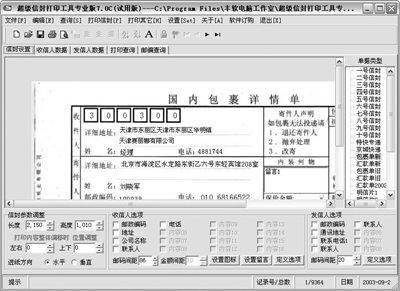
超级信封打印工具安装很简单,一路点击“下一步”即可完成安装,安装之后的界面如图1所示。虽然界面看似复杂,其实使用起来非常简单。
第一步:准备数据
如同Word中使用邮件合并功能时必须建立数据源一样,这里也必须建立数据源。该软件支持新建立数据源,也支持数据源导入。下面我们就来看看数据源是如何建立的。
一、 新建数据源
单击“文件”菜单,在其子菜单中有好几种数据源建立方式,在此我们以建立“Access/Excel表文件”为例来简单了解一下建立的过程。首先,单击“文件”菜单下面的“新建Access/Excel表文件”,在弹出的窗口中输入表名“mydata”,再按“返回”按钮返回当前窗口。然后先后选中图1中的“收信人数据”和“发信人数据”标签,并选中左侧窗口中刚才建立的表名,现在我们就可以在右侧窗口中输入相应的数据了 。数据输入完毕单击“保存”按钮即可。在此应该将所有的发信人数据和收信人数据输入,如果漏输了,打印票据时就会出现漏打现象。
二、导入数据源
上面的数据源是新建立的,如果我们事先通过Access/Excel类软件制作好了数据源,我们也可以通过导入功能来实现数据源的生成。方法是直接单击“File”菜单中的各个“导入…”子菜单项,它支持八种文件的导入,包括典型的Excel/Access文件,还可以支持系统通讯簿的导入,这样就可以方便地将系统通讯簿中的联系人导入到系统中,可以省去很多操作步骤。
第二步:定制打印目标
有了第一步的数据源准备工作,我们就可以将第一步中创建的数据源打开(直接在主界面的“收信人数据”标签中选择建立或导入的数据源),然后我们就可以着手准备打印的对象和相关的风格了。
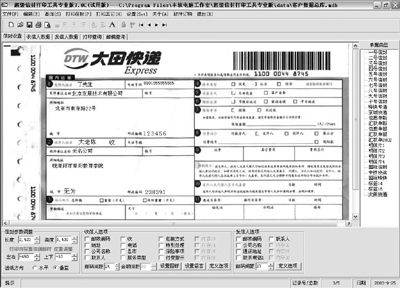
在主窗口中单击“信封设置”标签,然后在该窗口中的右侧窗口中就有几十种样式的单据类型可供选择,如图1所示。在这些系统提供的类型单据中,选择一种自己需要的单据类型,然后就可以在窗口中来定制这些单据的参数设置(直接选中并用鼠标拖动即可),还可以在下面的各个选项中设置。如果要设置相关字段的字体大小和颜色等参数时,可以直接在这个字段上双击鼠标,在弹出的窗口中即可方便的进行设置,如图2。
第三步:设置打印机并打印
经过第一步和第二步的准备,现在我们就可以进行票据的打印了。不过在打印之前,我们可以通过“设置”→“自动设置打印机”来完成打印机的设置,也可以按下“打印”按钮,在弹出的打印设置窗口中进行设置,如图3所示。
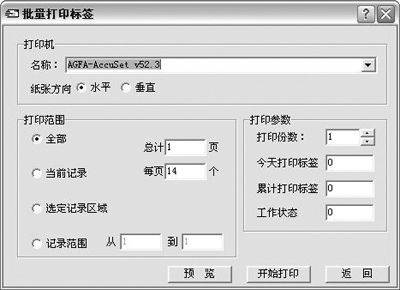
在图3中,我们可以设置打印机的名称、纸张的方向、打印的范围、打印的份数。设置后,我们还可以通过“预览”按钮在打印前进行预览,然后单击“开始打印”按钮即可打印了。
除了上面的打印功能,系统还给我们提供了邮政编码查询功能,用户可以方便地从该软件中查询全国各地的邮政编码。
最后,提醒大家一点的是,此软件是共享软件,很多功能都受其限制,所以要想使用其全部功能,最好还是花点钱去注册一下。