玩转数码影片制作──《会声会影7》新体验(下)
IT商界
在上期我们介绍了《会声会影7》(以下简称《会7》)对DV视频的获取及编辑功能的介绍,本期我们接着上期继续介绍《会7》几个有特色的功能。
四、丰富的滤镜及转场效果
视频滤镜和转场效果是美化影片的重要手段,它们能使影片生动而富于变化,《会7》拥有丰富的视频滤镜和转场效果,为你的创意提供了更大的自由。
1.视频滤使用镜
《会7》增加了五个新的视频滤镜,包括:老电影、光线、镜头闪光、漫画以及气泡效果,对影片中的某些镜头使用视频滤镜可产生特殊的动态及视觉效果。《会7》在滤镜的使用上更加灵活,可以自定义视频滤镜的关键帧,并能控制滤镜的强度,这样你就可以只对视频片段中的某些部分使用滤镜。这样的功能在家用级视频编辑软件中还是第一次见到。
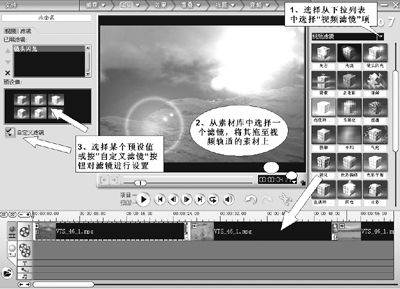
如果要对视频添加滤镜,可从素材库的下拉列表中选择“视频滤镜”(图1),在素材库即可显示全部33种滤镜,从中选择需要的视频滤镜,并将它拖放到时间轴轨道中的素材之上。如果要调整滤镜的设置,可在时间轴轨道上选择添加滤镜的素材,然后在主窗口的左上角选择“滤镜”面板。在滤镜面板中你可使用其中的某个预设值,也可点击“自定义滤镜”,然后在弹出的滤镜设置对话框(图2)中来改变滤镜的设置。
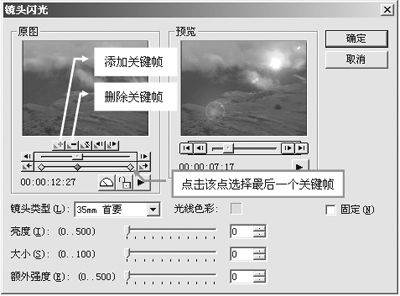
《会7》的滤镜有功能强大设置选项,以“镜头闪光”滤镜为例,可在“原图”窗口中,拖动播放滑块浏览到要设置的帧,单击“添加关键帧”按钮将它添加为关键帧,然后再设置对话框下面亮度、大小、额外强度的数值。如果把它们都设置为0,则影片中的光晕会从大到小最后在中部的关键帧处消失。接下来选定最后一个关键帧,也把所有参数设置为0,这样镜头闪光滤镜只在片段开头和中部关键帧之间有效,中部关键帧之后的部分相当于没有使用该滤镜。其他的滤镜也可以用类似的方法进行设置。
提示:对影片中的某些镜头使用视频滤镜可产生特殊的动态及视觉效果,以弥补前期拍摄的不足,使画面更加丰富而生动,增强影片的表现力。
2.使用转场效果
转场效果可使影头的切换过渡更富变化,避免生硬的过渡。
在向视频轨道添加视频素材时《会7》会在两个素材之间自动插入转场效果,不过,插入的效果是随机的。如果对默认的转场效果不满意,可点击主菜单中的“效果”,在右上角的素材库中即可显示转场效果。效果共分为十三大类,包括滚动、擦拭、淡化、三维、果皮等,先从素材库的下拉列表中选择类别,然后在素材库中选择一种转场效果,并将它拖放到时间轴轨道上的两个素材之间。
转场效果还可以在窗口左上角的面板中进行设置,改变转场所用的时间(区间)、边框、色彩、柔化边沿、方向等。
提示:转场效果使用应适当,应当和影片的内容及背景音乐相互配合,不宜过多过滥,太过花哨会使影片显得杂乱无章。
五、眩目的标题动画
一部完整的电影作品,标题和字幕是不可缺少的,它除了传递信息,还能为影片增加生机与活力。《会7》保留了原有的强大的字幕功能,更为字幕增加了旋转和弹出的动画效果。
先将轨道中的播放指针移至要加入字幕的位置。选择“标题”步骤,然后单击预览窗口,在窗口中输入文字,并在左边的“编辑”面板中设置标题文字的字体、字号、行间距、字体风格、对齐方式、色彩等,单击“边框/阴影/透明度”按钮,还可以对标题文字进行进一步的美化。
提示:一部完整的电影作品,标题和字幕是不可缺少的,它除了传递信息,还能为影片增加生机与活力。
六、轻松创建DVD
随着DVD刻录机开始普及,《会7》强化了DVD制作功能,可在一部DVD中加入多部影片,并能创建DVD选单,在主选单下还可制作二级选单,使你的DVD影片更具专业韵味。
如果要创建DVD,先选择“分享”步骤,然后单击左上角的“创建光盘”按钮,会弹出一个创建向导。首先选择“输出光盘格式”为DVD。当前编辑的影片已经加入到了下面的窗口中,如果还要加入其他的视频片段,可选择“添加视频”按钮,将片段逐一加进,视频的总长度在对话框下面的容量指示条中有显示。使用对话框中的“添加/编辑章节”还可对选定的片段进行分割,以便创建章节选单。
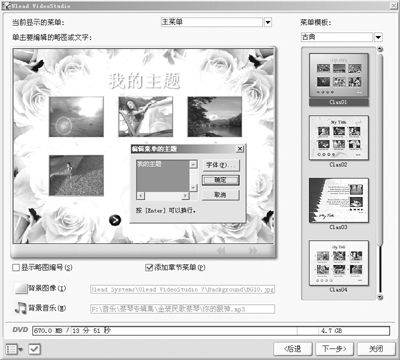
单击“下一步”后转入DVD菜单编辑页面(图3),先从菜单模板中选择一种你喜爱的菜单样式,然后单击窗口中的菜单文字,在弹出的“编辑菜单的主题”对话框中修改文字的内容和字体、颜色。点击窗口中的“背景图像”和“背景音乐”按钮还可以修改菜单背景图片并加入音乐。主菜单编辑好后,还可从对话框的下拉列表中选择编辑二级菜单,方法和编辑主菜单完全一样。
完成菜单编辑后就可以转入刻录步骤进行刻录了。选择“输出设置”中的“刻录到光盘”,然后单击“输出”按钮即可开始编码和刻录。如果是要制作MiniDVD,可选择“创建DVD文件夹”,将DVD的全部内容创建到一个文件夹中,然后使用Nero 6的MiniDVD刻录功能来刻录。