小宝贝的个性月历
IT商界
“自从我做了新妈妈,为了给小宝宝留下更多童年的身影,就给她拍了很多照片。”大部分都保存在自己的电脑中,一直想用它制作一套2004年的月历,打印出来送给亲戚朋友也是一份不错的礼物。我发现《我形我速4.0》带有编辑月历的功能,而且制作简单,又非常个性化。下面就让我们一起来制作吧!
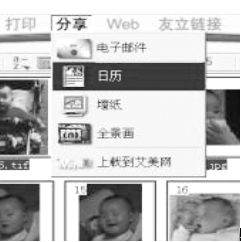
1.启动《我形我速4.0》,在“浏览”模式下,按下键盘上的CTRL键,同时点击鼠标选取12幅图片,这些图片将分别应用于12个月份。从菜单“分享”中选择命令“日历”(图1)。
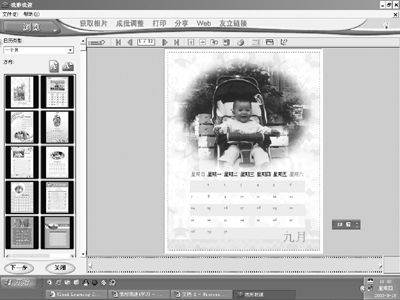
2.从“日历类型”下拉菜单中,选择一个月,然后选择月历页面所需要的方向和样式(图2)。
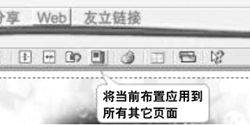
3.这时,如果想要对12张图片都应用当前的布局类型和样式,单击“将当前布局应用于所有其他页面”按钮即可(图3)。
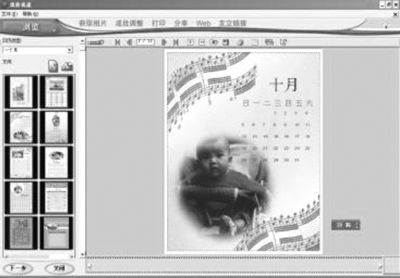
4.使用快捷方式栏中的方向箭头,可以浏览日历中不同的页面。想要给12张图片使用不同的布局类型和样式,就需要给每页图片设置新的样式(图4)。
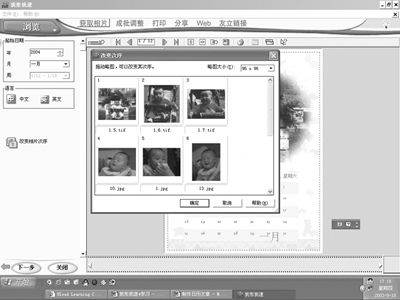
5.单击“下一步”按钮,在起始日期对话框中,选择日历的年份和月份。如果想要更改日历图片的顺序,则单击“改变相片次序”按钮可重新设置图片的排列顺序(图5)。然后选择“下一步”,就可以进行更加个性化的设置。
这个按钮的功能是添加编辑文字,设置字体、颜色等等。如果当前没有选择任何文字,则可在当前页面中新加入文字,这里我当然要把小宝贝的名字加上了。
 如果我们想改变日历的背景图像,可以使用这个按钮来完成。
 这个按钮的功能是添加年份字符串,可是我认为没有必要在每一张月历上面添加哟。
 有时候我们要在一张月历上显示多个月的日期,那就按下这个按钮吧。
 这个按钮的功能是更改背景属性,包括加载背景图像、背景类型、透明度和渐变填充等等。当然我们同样可以通过对编辑区点击鼠标右键进行这些设置。
选择“下一步”,到这里我们的工作就要大功告成了,快把它保存起来吧。如果等不及就马上打印出来,看看效果如何?顺便还可以设置一下桌面背景呀!最后别忘了,如果你对这个作品很满意,赶快将它保存为“模板”,将来还可以重复使用,那时候制作起来就更简单了。
看看我的作品,还不错吧。我准备每年为我的小宝贝制作一本这样的月历,记录她的成长历程,既实用又有意义,不是吗?