刻“盘”铭心之旅──用Nero制作音视频光盘
IT商界
一次完美的旅行是值得长久回味的,除了留在我们心中的美好记忆之外,肯定还会有一大堆影像资料。作为一次愉快经历的记录,这些影像资料当然值得让亲友分享以及长久保存,不管是给人分享,还是自己保存,把它们刻成光盘无疑是最好的方式。
刻录光盘的工具很多,笔者感觉最方便的依然是Nero,用最新的Nero 6,我们可以把旅行的视频片段和数码照片制作成VCD/SVCD/MiniDVD,把录音资料制作成CD、WMA及MP3音乐光盘,而且最为重要的是,因为有了Nero StartSmart集成化界面,所有这些光盘的制作都变得异常的简单了。
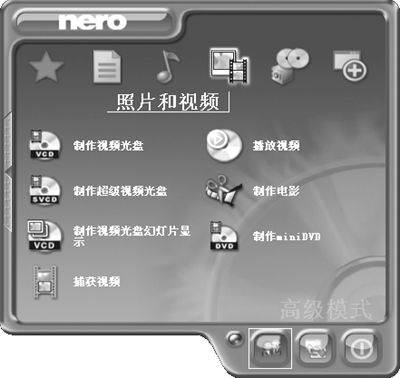
运行Nero StartSmart,在主界面(图1)上方有6个按钮,分别是:“收藏夹”、“数据”、“音频”、“照片和视频”、“复制和备份”及“其他”,分别对应相应的任务,选择某个按钮,窗口中会显示其下的详细任务,如果点击“高级模式切换”按钮还可显示更多的任务。在窗口中单击相应任务的按钮即可运行进行任务所需的软件,此后根据软件的向导就可以完成指定的工作。
一、制作音频光盘
现在很多DVD播放机和CD随身听也可以支持WMA和MP3光盘的播放,这样的话一张光盘中可放入的歌曲就比CD要多得多了,如果旅途中要欣赏音乐,带上这样的光盘肯定要比带CD省事多了。在Nero 6能刻录的音频光盘种类中,就包括了WMA、MP3光盘,当然传统的CD和音频混合光盘仍然还是Nero的强项。
1.音频编码
Nero 6内置了WMA、MP3、AAC、VQF、PCM、WAV等常用的音频格式编码器,可直接用它来进行音频转换,以制作各种格式的音频光盘。
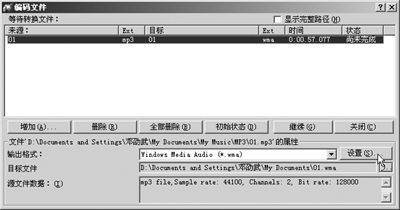
运行Nero Burning ROM,在主窗口中选择“其他选项”菜单中的“编码文件”命令,接着会弹出“编码文件”对话框(图2),单击“增加”按钮,将要转换的音频文件导入进来,接着在“输出格式”处的下拉列表中选择输出格式,然后单击“设置”按钮,设置音频文件的码率、采样频率等参数。最后选择“继续”按钮进行编码转换。
2.刻录音频光盘
刻录CD、WMA、MP3光盘的步骤完全一样,差别只是最初的选择不同。
在Nero StartSmart窗口中选择“音频”按钮,然后分别选择“制作音频光盘(CD)”、“制作MP3光盘”、“制作WMA光盘”等按钮即可运行Nero Express,在Nero Express窗口按“添加”按钮加入相应的音频文件。如果是制作CD则可导入其他格式的音频文件,而制作MP3和WMA光盘则只能导入事先转换好的MP3和WMA音频文件,音频文件导入好后只要总容量不超过光盘的容量即可在下一步中进行刻录。
3.刻录混合模式光盘
混合模式光盘可将CD音轨和数据混合刻录到一张光盘中,以实现某些特殊的应用。
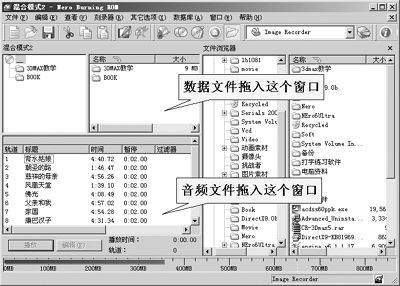
在Nero StartSmart窗口的高级模式下单击“音频”按钮,选择“制作混合模式光盘”即会启动Nero Burning ROM,在Nero Burning ROM直接打开混合模式光盘模板(图3),然后分别将音频文件和数据文件拖入相应的窗口,完成后单击“刻录”按钮即可刻录混合光盘。
二、制作相册VCD
旅行中拍下的照片自然是不计其数,回到家里别忘记把它们整理一下,刻成VCD全家人慢慢欣赏。
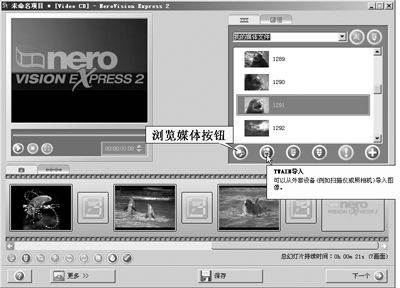
在Nero StartSmart窗口中选择“照片和视频”下的“制作视频光盘幻灯片显示”,即可启动NeroVision Express 2,直接进入幻灯片制作界面(图4)。
1.导入素材
点击右上角素材库面板中的“浏览媒体按钮”,选择“浏览”或“浏览并添加到项目”,然后在弹出的“打开”对话框中导入拍摄的数码照片或音乐文件,如果选择的是“浏览并添加到项目”则会直接将它们作为幻灯片加入到下面的故事板中,否则是添加在媒体库中。
提示:若选择“TWAIN导入”按钮,则可直接从扫描仪或数码相机中导入照片。
2.编辑素材
(1)将媒体库中的照片逐一拖到窗口下部的故事板中的空格位置,点击预览窗口的播放按钮即可进行幻灯片播放。不过这还是最简单的幻灯片,要让它看起来像个样子还得继续下面的工作。
(2)因为每张图片默认的播放时间只有3秒,所以必须先调整它的播放时间。双击故事板中的图片图标,会弹出图片属性面板(图5),你可在“时间”数值框中改变播放的时长,如8秒钟。除此之外,还可以在图片中加入文字,作为幻灯片的字幕。在面板的“页眉文本”及“页脚文本”处键入文字,然后设置文字的字体、风格、字号、色彩。其实虽然名为页眉和页脚,但两者之间实际上没有什么差别,都可以在预览窗口中用鼠标移动它们的位置,把它们看成两行字幕就可以了。
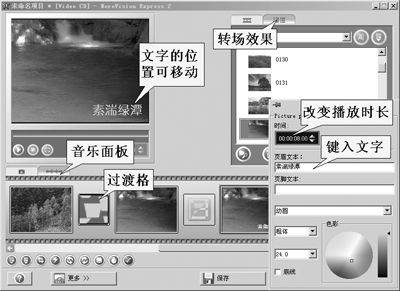
(3)图片之间还应加上转场过渡,否则就太显单调了。在媒体库面板中选择“显示转场”面板,从中选择一种转场特效,将它拖入两个图片之间的过渡格中。过渡的长度也可以进行设置,方法与设置图片差不多,双击过渡格中的转场效果,会弹出它的属性面板,你可在其中调整过渡的时长及过渡的有关参数。VCD相册自然少不了音乐,音乐的添加非常简单:选择音乐面板,将音乐文件拖到音乐面板中就行了,音乐播放的时长会自动和视频部分相适应,视频播放完,音乐会自动停止。
(4)完成编辑步骤后单击“下一步”,如果你的VCD相册还想加上其他的片段可选择“制作新幻灯片”,再回到上一步的编辑界面中编辑一个新的幻灯片片段。所有片段都编辑好了即可进入菜单制作步骤。
提示:编辑前最后将照片按游览的地点或主题进行分类,将每个主题制作成一个幻灯片片段,而且多个片段也方便制作VCD选单。
3.制作VCD片头选单
在“创建菜单”页面(图6)中先从“配置”当中选择一种菜单样式,然后为菜单选择背景,“背景”包括背景色、背景图片、背景视频和背景音乐,可让菜单变得有声有色。接下来设置选单按钮的样式,NeroVision Express内置了很多按钮样式,大部分都很酷,选一个你喜欢的吧。另外别忘记设置一下字体和阴影效果,最好还通过“页眉/页脚文本”给选单画面加上标题,这样可让你的VCD选单看起来比较漂亮。
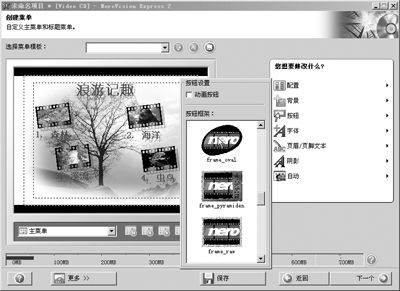
完成选单后单击“下一步”进入预览步骤,在刻盘前不妨先看看效果,满意了再进入刻录步骤。在刻录步骤中不用过多的设置,一般可直接按“刻录”按钮,进行编码转换,刻成VCD光盘。
三、制作视频VCD/SVCD/MiniDVD
NeroVision Express除了制作相册VCD外,视频的采集、编辑、编码转换、刻录VCD/SVCD/DVD也是它的主要功能,方法和步骤与制作相册VCD差不多,只是界面稍有不同,这里我们就不多讲了(详细介绍见《电脑报》N期C5版)。其实有很多人并不喜欢Nero的MPEG编码质量,所以通常的做法是用TMPGEnc这类专业MPEG编码软件编码成MPEG-1/2文件,再用Nero刻录成VCD/SVCD/MiniDVD,这样做可将你在旅游中拍摄的美景以一种更完美的方式展现出来。在这种方式下留给Nero的工作只有制作菜单和刻录了。
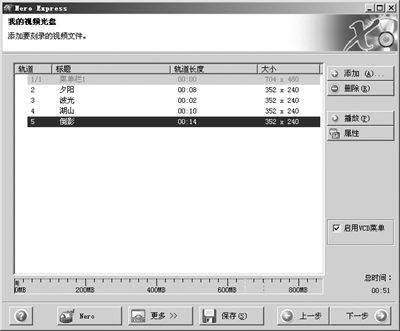
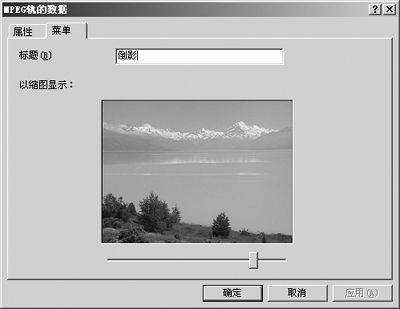
这次要运行的是Nero Express,在Nero Express启动界面中选择“视频/图片”下的Video CD、Super Video CD或MiniDVD。如果制作MiniDVD必须事先将DVD的光盘文件准备好。接下来会弹出视频文件刻录向导(图7),点击其中的“添加”按钮将视频片段添加至列表中。接下来在列表选择某个片段,并单击“属性”按钮,会弹出MPEG轨的数据对话框(图8),选择“菜单”选项卡,在“标题”处填上为该片段取的名称,然后拉动播放滑块至该片段中最具代表性的景观处,这样选单中显示的画面就是滑块位置的画面。
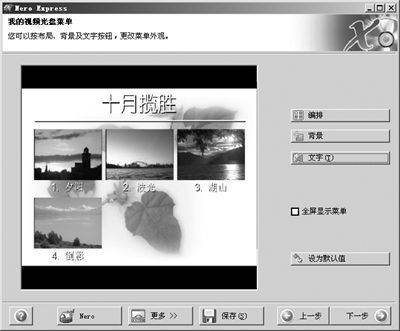
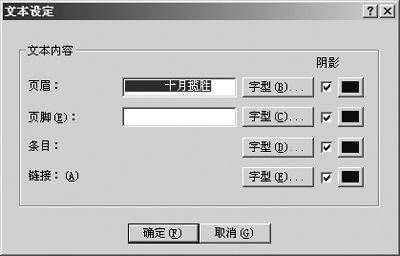
在点击“下一步”之前一定要选择“启用VCD(或SVCD)菜单”,然后才会进入菜单编辑页面(图9)。首先设定菜单画面的布局方式,单击“编排”按钮,然后在弹出的“版面设定”对话框中选择一种预设的布局方式,如“6缩图”方式。接下来设置“背景”,这里的菜单背景比较简单,可使用色彩或图片作为背景。最后点击“文字”按钮,并在弹出的“文本设定”对话框(图10)中设置菜单的文字。你可将页眉设置为菜单的标题,如果标题不居中可在“页眉”处的文字框中先加入一些空格,再输入文字。字形选项是用于设置菜单文字的字体、字号、颜色的。菜单设置完成之后即可进入刻录操作。
在刻录操作中可以不作其他的设置,直接按“刻录”按钮即可开始刻录。
提示:制作VCD、SVCD之前,最好将视频文件编码成标准的MPEG-1(PAL制式VCD)和MPEG-2(PAL制式SVCD)文件,这样可省去刻录前的MPEG编码步骤。