精通分区格式──分区格式轻松打造
评测市场
对于新买的或者需要重新分区的硬盘,我们可用以下的各种方法创建分区。
用DM快速分区格式化
在一分钟内把一个大硬盘重新分区并格式化完毕,你相信吗?在国内流行一种叫“DM万用版”的DM改进程序,它有令人惊叹的分区速度、对大容量硬盘的强有力支持、很好的硬盘适应性以及其他高级的综合能力,堪称最强大、最通用的硬盘初始化工具。有需要的读者可以到http://download.pchome.net/system/harddisk/4053.html下载。下面来看看用DM创建分区的方法:
进入DM主界面后,将光标移到“<A>dvanced Disk Installation”上,这时弹出一个二级菜单,在二级菜单上选择“(A)dvanced Disk Installation”进行分区的工作。这时会显示硬盘的列表,直接按回车键即可。
如果你有多个硬盘,回车后会让你选择需要对哪个硬盘进行分区工作。然后是分区格式的选择,你可以按照操作系统的需要进行选择,不过一般来说我们选择FAT32的分区格式。
选择“Windows 95/SOR2/98/98SE/Me/2000,(FAT 16 OR 32)”,接下来是一个确认是否使用FAT32的窗口,选中“YES”后,单击回车键,弹出一个新的窗口,这里可以进行分区大小的选择。DM提供了一些自动的分区方式让你选择,如果你需要按照自己的意愿进行分区,请选择“OPTION (C) Define your own”并回车。
在图1中,我们对主分区的容量进行分配。完成分区数值的设定后,会显示最后分区详细的结果。此时如果对分区不满意,还可以通过下面一些提示的按键进行调整。例如“Del”键删除分区,“N”键建立新的分区。
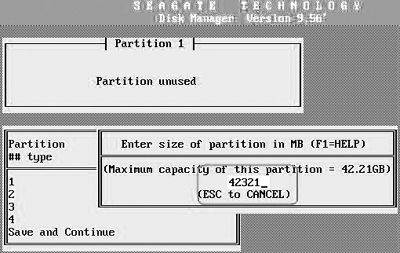
设定完成后要选择“Save and Continue”保存设置的结果,此时会出现提示窗口,再次确认所做的设置,如果确认无误后按“Alt+C”继续,否则按任意键回到主菜单。接下出现询问是否进行快速格式化的提示窗口,除非硬盘有问题,否则建议选择“(Y)ES”,并按回车键。接着在出现以询问分区是否按照默认簇进行的提示窗口中,选择“(Y)ES”继续。选择“(Y)ES”选项,并按回车键,出现最终确认的窗口,选择确认即可开始分区的工作。
此时DM就开始分区的工作,速度很快,一会儿就可以完成。完成分区工作后会出现一个提示窗口,可以按任意键继续进行操作。下面就会出现重新启动的提示。这样就完成了硬盘分区工作,虽然我们在这里介绍的步骤比较多,但实际上有几次操作的经验后会很熟练的。
用FDISK与FORMAT分区及格式化
FDISK是一个基于DOS用于管理DOS分区的程序,一般的Windows 98启动盘都包含这个程序。用软盘启动到纯DOS命令行状态,输入一个简单的命令:FDISK便可运行。
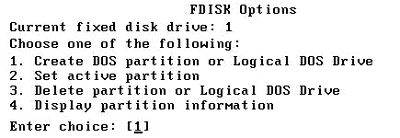
如果硬盘大于2GB,将会看到一个说明界面,选择“Y”则使用FAT32格式分区,选择“N”则使用FAT16格式进行分区。然后会出现如图2所示的FDISK主界面。从这个界面中,你可以创建分区、激活分区、删除主分区与逻辑分区和查看分区信息。下面重点来看看如何创建分区。
你可以在硬盘中未用的、未格式化过的区域中任意创建主分区与扩展分区。在扩展分区中,可以创建逻辑分区。但如果使用的是FAT16格式,则最大只能创建2GB的分区。
建立硬盘分区的规则是:建立基本分区→建立扩展分区→再分成1~X个逻辑驱动器。因此建立分区必须严格按照1→2→3的顺序进行。
提示:这里我们假设硬盘是从未格式化过的,如果已经有分区了,则必须先删除后再重新进行创建。
在图2中输入“1”,回车,出现如图3所示界面。

输入“1”,回车,创建主分区。主分区将被标志为C盘。
程序提示是否要将整个硬盘的大小都作为主分区,界面如图4所示。输入“N”,回车,然后会出现主分区容量设置界面(如图5),我们在输入框中输入欲分配C盘的容量大小,比如输入2000(单位MB),回车确认。


完成后会出现主分区分配情况界面,按“Esc”键返回到FDISK主菜单(如图2),输入“1”再次进入图3所示界面。输入“2”,创建扩展分区,出现如图6所示界面。(注:逻辑分区是建立在扩展分区之上的,必须先创建扩展分区,再创建逻辑分区。)
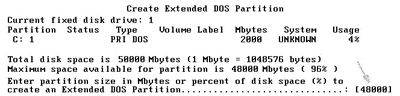
在图6界面中输入扩展分区的大小,这里一般将主分区外的所有剩余空间都分配给扩展分区,比如本例中的48000MB。回车确认后出现主分区和扩展分区的容量分配比例界面。然后按“Esc”键,出现如图7所示界面。

在图7中输入第一个逻辑分区的大小(例如15000MB),回车确认,出现如图8所示界面。

图8显示的是第二个逻辑分区的容量设置情况,在这个界面可看到第一个逻辑分区(D盘)的容量和比例。界面出现后,在右下角输入框里输入第二个逻辑分区的大小(比如33000MB),回车确认,再按“Esc”退回FDISK主菜单(图2),输入“2”,回车,出现如图9所示界面。

提示:在本例中,总共50000MB的磁盘,主分区分了2000MB,扩展分区48000MB,第一个逻辑分区15000MB,第二个逻辑分区33000MB,如果第二个逻辑分区没有分配完剩余的扩展分区空间的话,还会反复出现图8的界面,直到扩展分区空间被分完为止。
在图9的界面中输入“1”,回车确认,将主分区激活,然后会出现成功激活主分区的界面。完成后按“Esc”键两次,退出FDISK,将出现提示界面提醒重新启动系统。
用Windows98启动软盘重新启动计算机。启动完成后,输入“format c:”,回车,输入“format d:”,回车,输入“format e:”,回车,即可格式化C、D、E三个分区。
用Partition Magic创建各种格式的分区
Partition Magic(以下简称PM)可以说是目前硬盘分区管理工具中最好的,其最大特点是允许在不损失硬盘中原有数据的前提下对硬盘进行重新设置分区、复制、移动、格式转换和更改硬盘分区大小、隐藏硬盘分区以及多操作系统启动设置等操作。当然,最基本的分区创建自然是它默认的功能了。
PM是个共享软件,现在Partition Magic可运行于Windows 9X/2000/XP/2003之上,可以到它的官方网站http://www.powerquest.com或其他专业网站去下载。
PM有两种运行模式,一种是以前的版本只支持在DOS下运行(不是Windows的DOS模式),另外一种是新的版本支持在Windows环境下直接运行,这是非常方便的。本文举例的8.0版本就支持这一功能。下面就让我们来看一看PM创建分区的方法和过程。在本例子中,我假设将一个114GB的磁盘,分为一个主分区为5GB的FAT32格式,扩展分区为109GB,扩展分区再分为3个逻辑分区,分别是10GB、40GB、59GB的NTFS。
我们可以在“开始”菜单中启动PM,打开“PM”主界面窗口。
鼠标右键点击界面中灰色磁盘标志部分,在菜单中选“Create”,弹出“创建”选项对话框,并在“Create as”中选择“Primary Partition(主分区)”,在“Partition Type(分区类型)”中选择“FAT32”,在“Label”和“Size”中分别输入磁盘卷标和欲分配的磁盘空间(这里输入5000MB),其他选项默认,设置完成并确认后按OK。
此时返回到了PM主界面,但这时的磁盘标志上已经显示出了C盘,并有相关的信息显示。接下来我们再继续创建扩展分区。继续用鼠标右击灰色的磁盘标志,在弹出的菜单中选“Create”,弹出如图10所示的“创建”选项对话框。我们这一步要创建的是扩展分区中的第一个逻辑分区,所以部分选项不一样。具体在“Create as”中选择“Logical Partition(扩展逻辑分区)”,在“Partition Type”中选择“NTFS”,在“Label”和“Size”中分别输入磁盘卷标和欲分配的磁盘空间(这里输入10000MB),其他选项默认,设置完成并确认后按OK。
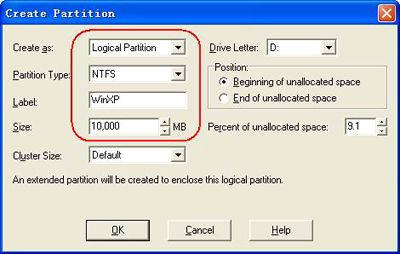
完成上一步后,在主界面就可看到刚刚创建的扩展逻辑分区D盘了。我们继续重复刚才的操作两次,继续完成E、F逻辑盘的创建,这里只有在“Size”和“Label”部分要根据需要进行设定,其他的选项同创建D盘的设置一样。
完成以上操作后,返回到主界面,我们可以看到磁盘的示意图部分已经显示出我们创建的4个分区。在下面的表格中显示了各个分区的情况(如图11所示)。
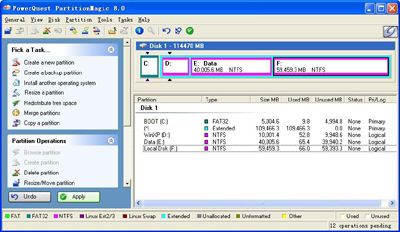
所有设置完成并确认无误后,便可点“Apply”按钮或按“Ctrl+A”来应用所做的设置。这一步一般需要较长的时间,因为PM不仅仅对磁盘进行分区操作,还同时进行格式化操作。
用Windows 2000/XP/2003安装程序创建各种格式的分区
在安装操作系统的过程中,可以根据安装向导的提示对硬盘进行分区和格式化操作。本文以一个20GB的硬盘为例,描述了如何在安装Windows 2003简体中文版操作系统的过程中将它划分为两个分区的操作方法。
提示:本例只适用于从光盘安装的情况,Windows 2000/XP/2003在DOS下的安装程序基本是一样的,本例在这3个系统安装过程中都适用。
首先在BIOS里设置好系统从“CDROM”启动,并将Windows 2000/XP/2003安装光盘放入光驱。
系统从光驱启动后,安装程序将检测计算机的硬件配置,从安装光盘提取必要的安装文件,之后出现欢迎使用安装程序菜单。
如果你想退出安装,请按F3键;如果你需要修复操作系统,请按R键;如果你想开始安装Windows,请按回车键继续,出现Windows许可协议,按F8键接受协议。
然后会出现显示硬盘分区信息的界面,如图12所示。
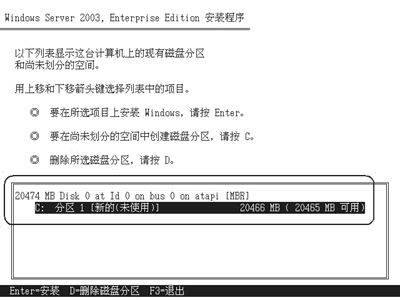
提示:本例中的当前计算机中仅配置一块硬盘,且该硬盘的所有空间都作为一个分区,即系统分区C。如果硬盘从未分过区,则可跳过删除硬盘的步骤,直接跳到图14的步骤进行新分区的创建。
将光标移动到欲删除的分区上,根据系统提示按D键将分区删除,系统将出现确认信息,如果确认要删除此分区,按Enter键确认;如果要放弃删除操作,按Esc键取消。
如果上一步中按Enter键确认,则会进入下一界面(图13),如果确定要删除该分区,按L键确认;如果要放弃删除操作,按Esc键返回上一界面。
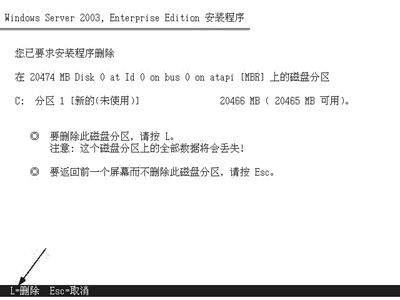
提示:分区一旦删除后,原分区中的资料将全部丢失,因此在删除分区前要做好重要资料的备份工作。
分区成功删除后,系统将自动返回到分区列表界面。在本例中硬盘分区已全部删除,故分区列表中仅出现一个“未划分空间”,如图14所示。
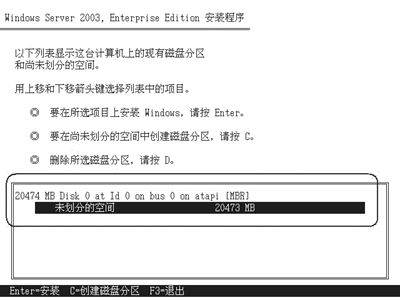
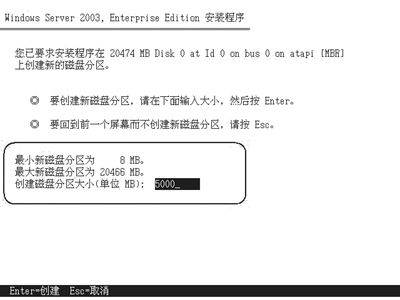
下面就让我们来创建第一个分区。将光标移动到“未划分空间”上,根据系统提示按C键创建新分区,在光标所在处输入欲创建分区的大小(图15),然后按Enter键确认,分区创建成功后如图16所示。
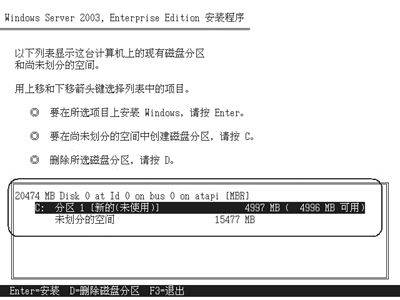
在如图16所示的界面中,将光标移动到“未划分空间”处,重复刚才创建分区的步骤即可划分后面的分区。
根据系统提示,将光标移动到要安装操作系统的分区上,按Enter键确认,系统将出现格式化该分区的选项,如图17所示。
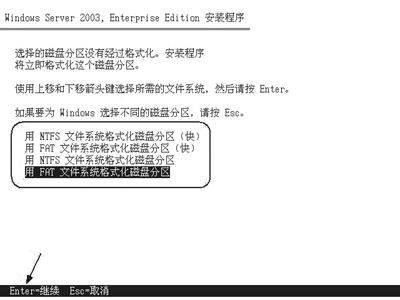
请根据你的需要选择相应的选项格式化分区,将光标移动到符合你要求的选项上,按Enter键确认后系统将进入磁盘格式化界面。分区格式化完成后,系统将自动进入后续的安装步骤。
用Windows 2000/XP/2003磁盘管理工具创建分区
在《用Windows 2000 /XP/2003安装程序创建各种格式的分区》文中,除了选中的那个分区被格式化以外,其他的分区都未格式化。如果不对剩余未划分的空间进行进一步分区的话,就会将那些剩余空间继续保留。其实这对系统安装并无影响,等系统安装完毕以后,再用Windows 2000/XP/2003“管理工具”中的“存储→磁盘管理”工具来进一步进行分区和格式化操作,而且“磁盘管理工具”可以将分区格式化为NTFS/FAT32/FAT16格式,方便实用。
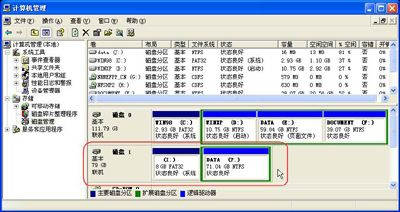
依次打开“开始菜单→控制面板→管理工具→计算机管理”,再按图18所示依次展开目录树便可运行“磁盘管理”工具。
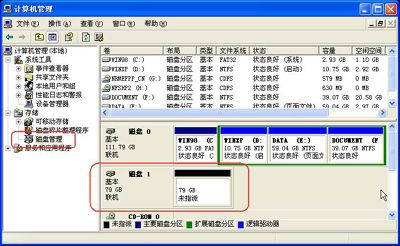
在图18中,我们可以看到第二个硬盘(磁盘1),此硬盘尚没有任何分区。鼠标右击磁盘1尚未指派的区域,在弹出的菜单中选择“新建磁盘分区”,便可进入“新建磁盘分区向导”,这里大家可以按照向导的提示逐步进行操作,其操作步骤和FDISK分区步骤类似,另外也可参考Windows帮助系统,在这里就不过多叙述了。
图19是经过“磁盘管理工具”所创建的分区效果示意图。
使用何种工具?
前文介绍了利用各种工具对硬盘进行分区和格式化的方法,也许读者要问:“这么多种工具,哪种最好?”其实前文介绍的工具中,每种工具在不同的应用场合都有自己独特的地方,也是其他工具很难取代的。
1.各种工具创建分区和格式化的优缺点
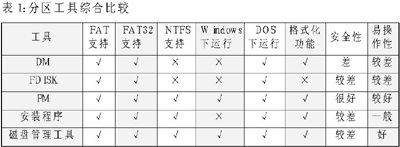
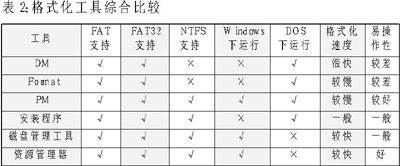
下面用表格的形式列举出各种工具的优缺点(表1、表2)。
表格说明:
1)表1中的“安全性”是指误操作的破坏性和是否具备“操作返回”功能,因为DM的“低级格式化”等功能破坏性是巨大的,所以一旦误操作其后果相当严重,而PM具备“操作返回”功能,所有操作在未“应用”之前都可以返回,没有任何损失,其他工具都不具备PM的这一功能。
2)“磁盘管理工具”只有Windows 2000/XP/2003系统才具备,Windows 9X系统无此工具。
3)表2中的资源管理器,如果是在Windows 9X下的,则不支持NTFS分区格式。
4)最新版本的PM(比如8.0),在DOS下运行的程序需要单独安装。
2.各种工具创建分区和格式化的突出特点
1) DM小巧灵活(占用空间小,可完全放入软盘),而且功能强大,特别是低级格式化是其独有的功能。其最大的特色是分区、格式化速度快,如果是新硬盘,或者不考虑保留数据时,用DM进行分区是最好的选择。
2) FDISK的整体感觉是中规中矩,功能和性能方面并无其他过人之处,而且只能分区,格式化必须FORMAT命令来完成。但它是最常见的工具,几乎每张启动盘里都能找到它,而且它还具备一些隐含参数,可以完成一些特别功能(比如可以修复MBR主引导记录等,具体可参考《电脑报》以前的文章)
3) PM是专业的分区工具,它的强大功能是其最具特色之处,比如可以自由调整分区大小及建立多系统引导等。其次就是它在安全方面的考虑,它把每次的操作单独保存起来,完成设置并确认后,按“应用”一次性批量完成所有操作,这样既省事又安全,可谓它的独到之处(其他工具均无此方面的功能),让我们使用它时可以放心大胆地操作。
4) Windows 2000/XP/2003的安装程序也可以用来分区、格式化,听起来感觉没有什么,其实在我们身边没有其他任何工具的情况下,它就发挥作用了。而如果本来就要安装Windows 2000/XP/2003系统,那么用其自带的工具一次性完成分区、格式化并进入安装,无须再用其他工具,可谓一步到位,方便快捷!
5) Windows 2000/XP/2003的“磁盘管理工具”集分区、格式化为一体,而且是系统自带的,全中文、向导界面,这些都使它使用起来很方便且容易操作。另外,“磁盘管理工具”还具备其他高级功能,比如“更改驱动器名和路径”及“转换到动态磁盘”等功能。还有就是,DM虽然快速但不支持NTFS,FDISK也不支持NTFS,PM在速度方面是个问题(特别是在大硬盘情况下),所以用“磁盘管理工具”同这些工具结合起来用,是最佳的选择。
6) 最方便的格式化方法就是利用“资源管理器”了,而且在Windows下格式化硬盘,无论硬盘多大,速度都是很快的。所以如果嫌其他工具的格式化速度慢的话,那么就让Windows资源管理器来配合使用吧。