新兵训练营──SATA硬盘及P4散热器的安装
整机外设
“世界变化快啊”,阿King教官感叹到。现在的新硬件产品层出不穷地冒了出来,它们的安装方法当然也大大有别于以前的硬件,各位菜菜鸟是不是又开始烦恼了呢?今天阿King就给大家两个训练任务,要求大家正确安装这些硬件,它们就是Serial ATA硬盘(串行ATA,以下简称SATA)和P4 CPU的散热器。
安装SATA硬盘
认识SATA硬盘:SATA硬盘与传统的并行ATA硬盘相比具有非常明显的优势:首先是SATA的传输速度快,除此之外,SATA硬盘还具有安装方便、容易散热、支持热插拔等诸多优点,这些都是并行ATA硬盘无法与之相比的。正因如此,SATA硬盘一经上市便受到广大硬件玩家的追捧,成为市场关注的焦点。但并非所有的主板都支持SATA硬盘,一些老主板并不直接支持SATA硬盘,如果你恰好又买了一块SATA硬盘,就还必须购买一块SATA接口卡才行。
安装:满足上面条件之后,阿King教官就来教大家动手安装SATA硬盘了。不过安装前我们必须准备好一些工具:首先是一把螺丝刀;其次,用来固定硬盘的螺栓和硬盘的数据电源线也要准备好。由于现在的硬盘在工作时散热量都非常大,一个恶劣的散热环境更会严重影响到硬盘的使用寿命。所以现在我们在机箱里选择一个易于散热的位置来开始安装吧。
1.固定SATA硬盘,这点与传统并行硬盘没有什么不同。
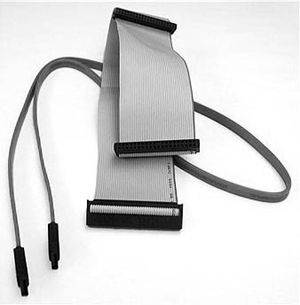
2.为硬盘连接上数据线和电源线。SATA硬盘与传统硬盘在接口上有很大差异,SATA硬盘采用7针细线缆而不是大家常见的40/80针扁平硬盘线作为传输数据的通道(图1)。细线缆的优点在于它很细,因此弯曲起来非常容易。而传统的硬盘线弯曲起来就非常困难,由于很宽,还经常会造成某个局部散热不良。而细线缆就不存在这些缺点,它不会妨碍机箱内部的空气流动,这样就避免了热区的产生,从而提高了整个系统的稳定性。接下来用细线缆将SATA硬盘连接到接口卡或主板上的SATA接口上。由于SATA采用了点对点的连接方式,每个SATA接口只能连接一块硬盘,因此不必像并行硬盘那样设置跳线了,系统自动会将SATA硬盘设定为主盘。
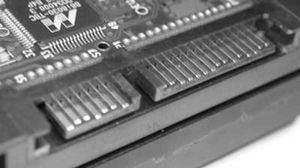
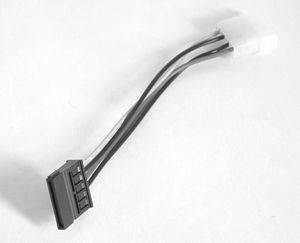
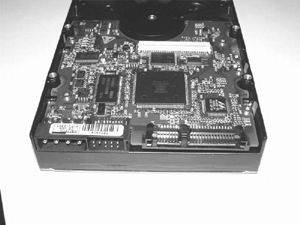
3.为硬盘连接上电源线。与数据线一样,SATA硬盘也没有使用传统的4针的“D型”电源接口,而采用了更易于插拔的15针扁平接口(图2),使用的电压为+12V、+5V和+3.3V,如果你的电源没有提供这种接口,则需要购买专门的支持SATA硬盘的电源或者转换器接头(图3)。有些SATA硬盘提供了4针的“D型”和15针扁平两种接口(图4),这样就可以直接使用原有的电源了。所有这些完成之后需要再仔细检查一遍,确信准确无误之后就可以盖上机箱了。
4.安装驱动程序。SATA硬盘在使用上完全兼容传统的并行硬盘,因此在驱动程序的安装使用上一般不会有什么问题。如果你使用的操作系统是Windows 9x/ME,那么只需进入BIOS,在里面的SATA选项下简单地设置一下就可以了。不过SATA硬盘在安装Windows XP时可能会出现一些问题。由于Windows XP无法辨认出连接在接口卡上的SATA硬盘,所以用户必须手工安装SATA硬盘的驱动程序。在安装过程中,当Windows XP寻找SCSI设备时按下F6键,然后插入随SATA接口卡附送的驱动软盘,这样就可以正常安装Windows XP了(详细操作请参阅第36期D7版)。
安装P4散热器
嘿嘿!各位菜鸟别急,在第二个训练任务开始前,阿King教官还是有必要告诉大家关于CPU散热器的历史。从“遥远”的486时代开始,CPU散热器便成为一件必不可少的电脑配件,那时CPU频率还不是很高,买个一二十元廉价的散热器就合适了。不过随着CPU技术的突飞猛进,CPU的频率也越来越高,成为机箱内部的头号“热点”。为了使那颗火爆的“芯”冷静下来,不至因劳累过度而夭折,我们必须为它创造出一个良好的工作环境,这项重任理所当然地落在了CPU散热器身上,谁叫散热器性能的优劣直接关系到CPU的身家性命呢。
认识P4散热器:在Intel推出P4 CPU以前,散热风扇一直是用一个金属扣具直接扣在CPU插座两端的突起部分(现在的AMD处理器仍采用这种方式)。这种方式结构简单,安装也比较方便,但其缺点是压力分布不均匀,以致风扇底部和CPU表面不能紧密接触,散热效果不是很好。Intel推出P4 CPU以后,更改了散热风扇的结构。新的散热风扇有4个挂钩,分别挂在安装于主板的基座上,然后用风扇顶部的压杆扳手压紧。这样做的好处是压力分布均匀,风扇底部与CPU表面能紧密贴合,可更快地将CPU产生的热量带走,但结构相对复杂,成本也要高一些。
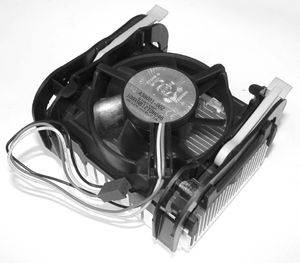
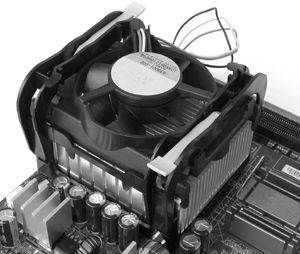
P4散热器由散热片、风扇和扣具组成。散热片负责传递CPU的热量,风扇则负责将传递到散热片上的这些热量吹走,而扣具作用就是让散热片和CPU表面紧密接触,以利于散热。图5是一款典型的P4散热器。
安装:经常装机的朋友也许觉得风扇的安装不是难事,但对从来没安装过电脑的朋友来说,这个步骤却比较难,如果没装好,如风扇与CPU表面接触不良或者忘了涂抹硅脂等,还会引发大问题。下面阿King教官就来教大家一步一步装好P4散热器。
P4散热器有多种,有长方形散热器(Intel原装的就是这种)、涡轮散热器等,这里我们以前者为例来讲解如何安装。
1.在CPU表面涂上一层薄薄的硅脂。 由于CPU和散热器的接触面都不是非常平整(总有细小的间隙),这就会导致热传递的效率下降,所以要在CPU表面涂抹硅脂,让CPU和散热器的表面充分接触。
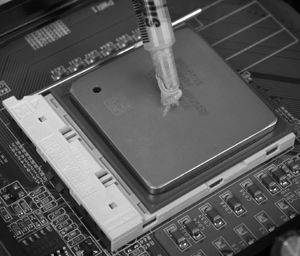
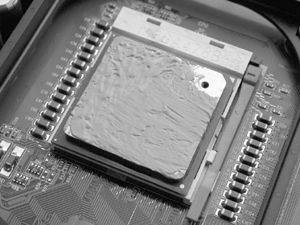
CPU散热器有不带硅脂和自带硅脂之分。自带硅脂的散热器在底部有一块在出厂前就做上去的硅脂层,其散热效果一般不错,就不用另外在CPU表面涂抹硅脂了。如果散热器上没有硅脂,则要另外涂抹。首先用柔软的纸巾等物品将CPU表面擦拭干净,然后从CPU包装盒里找到硅脂,将它均匀涂抹到CPU表面(见图6,图7),以刚好覆盖CPU表面即可,注意不可太多。另外要注意的是不要覆盖CPU表面的散热孔。
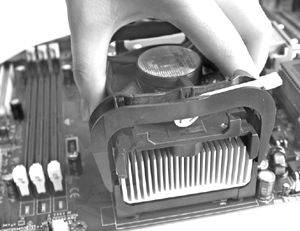
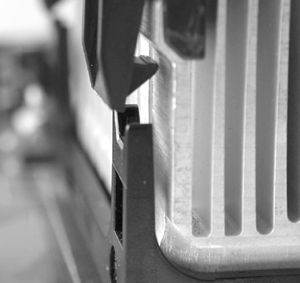
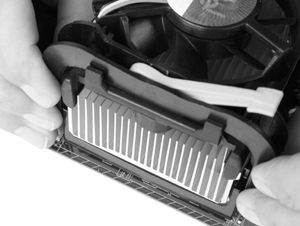
2.接下来将P4散热器放到CPU上面,将扣具上的4个挂钩与主板上风扇基座的4个挂孔扣好(图8)。图9是没有扣好的情况。如果扣具较紧,可以将它扳开一点,然后用点力垂直往下按,听到“咔”的一声就可以了(图10)。
阿King提示:安装P4散热器前,最好先不要安装内存条,这样空间宽敞一些,便于操作。
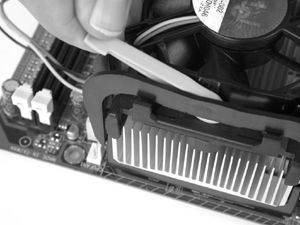
3.扣具挂好后,向相反的方向板动散热器顶部的两个固定扳手,将风扇紧紧压在CPU表面(图11)。扳手通常较紧,需要用点力才能完成。这一步很重要,如果扣具没有扣牢,则不能良好散热。完成后检查一下,看4个挂钩是否都已挂好,扣具是否也扳紧了。
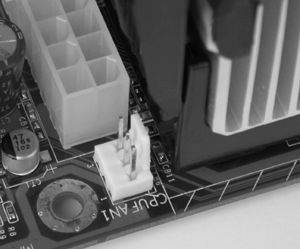
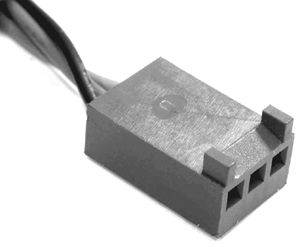
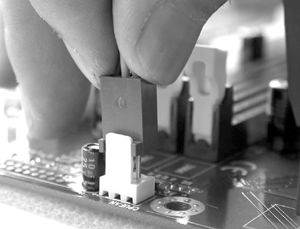
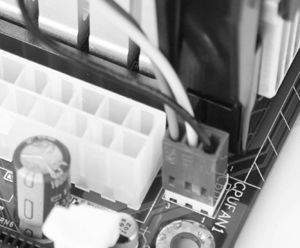
4.最后就是将散热器的电源线插好。 在主板上靠近散热器基座的地方有一个3针的插座,旁边一般有“CPU FAN”字样,这是用来连接散热器的电源插座(图12)。找到插座后,再来看看散热器上的电源插头,插头上有3个插孔,正好对应插座上的3根插针。为了防止插反,插头和插座都有防插反设计(方向反了是插不进去的)。图13是CPU散热器插头,可见其防插反设计。接下来将散热器插头插入插座,如图14所示。
5.图15是插头和插座连接好后的情况。
6. 图16是散热器安装完成后的全貌。
7.拆P4散热器。散热器安装完成后,就应该想到拆卸的时候又该怎么办呢?当然是反其道而行之。
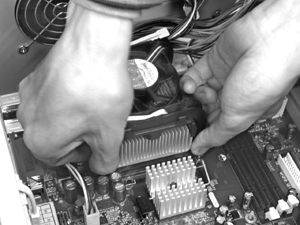
首先拔下风扇电源插头,然后松开风扇顶部的两个压紧扳手。由于压紧扳手比较紧,需要用力。扳手松开后,先用双手同时松开风扇一侧的两个挂钩。这两个挂钩脱落后,另一侧的两个就能轻松取下了(图17)。必要时可以借助螺丝刀撬一下。
阿King提示:除了上面这些安装方法之外,P4散热器当然还有其他的固定方式,这里就不赘述了。需要注意的是,有些散热器制造商为了得到更好的散热效果,经常会推出一些外形奇特的散热器产品,这些标新立异的设计,很可能超出主板为散热器预留的空间,加上主板本身就设计得很紧凑,CPU底座附近布满大大小小的电子元件,这使得用户在安装和拆卸这些散热器时会非常困难。为了避免这种情况的出现,我们建议大家在选购散热器产品的同时,考虑一下自己主板相应的位置空间,最好是选择一些外形比较大众化的产品,以免给自己的安装过程带来不必要的麻烦。
大家对硬派学堂有什么意见和建议的话,欢迎给阿King来信,来信请寄:lim@cpcw.com。