美化照片 美化生活(下)
硬件周刊
五、制作电子相册
拍摄的数码照片多了,我们可以制作成电子相册将照片保存起来,也便于以后浏览。
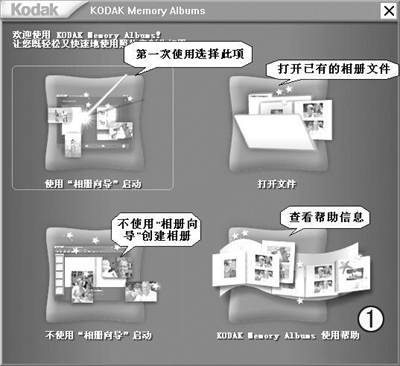
①运行桌面上的KODAK Memory Albums相册制作工具(也可以在KODAK picture Transfer照片处理工具中切换到“相册页”项,并单击“创建电子相册”按钮直接启动Memory Albums相册制作工具),使用“相册向导”启动。
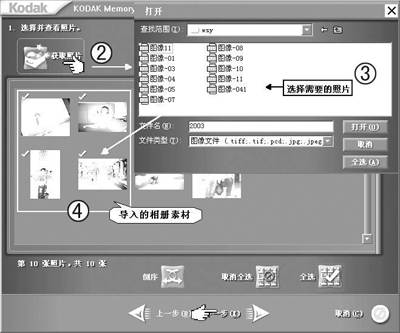
②点击“获取照片”按钮,弹出“获取照片”对话框。
③选择需要的图片,单击“打开”按钮。
④将制作相册的照片添加到相册素材中,单击“下一步”按钮。
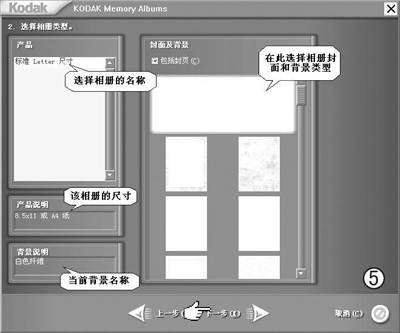
⑤在此选择相册样式,随后单击“下一步”按钮。
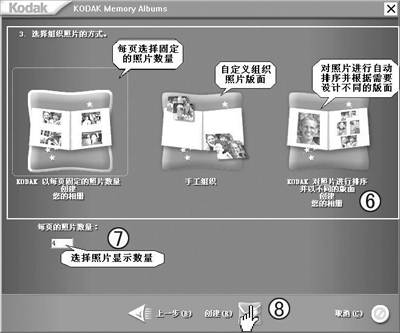
⑥~⑧选择照片组版方式,并选好照片显示数量后单击“创建”生成一个相册文件。
⑨我们还可以通过相册的工具对照片进行编辑,如:旋转、切换背景、输入文字等。
⑩单击“上一步”和“下一步”按钮来浏览相册中的照片。
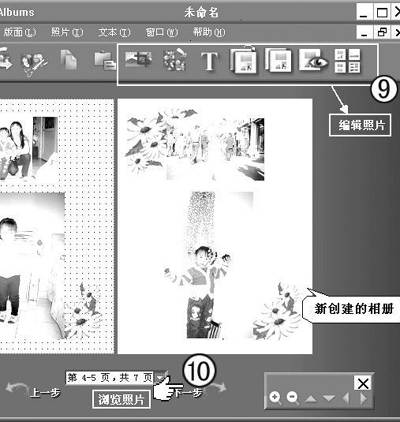
一切设置好了,单击“保存”或“导出”按钮即可将相册保存,以后我们双击该文件即可浏览相册中的照片。
六、制作标准的数码照片
除了将数码照片制作成幻灯片和相册以外,还可以将它通过电脑制作成普通照片、证件照等。随后用打印机打印到相纸上即可。下面笔者就以相机附带的“证照快手”软件为例来制作一张照片。
1.导入照片
①~④启动“证照快手”,单击“浏览”或“获取”按钮,将需要制作的照片导入软件中。
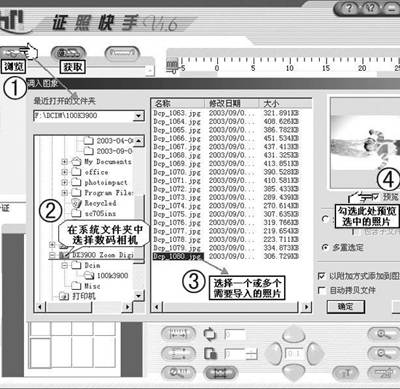
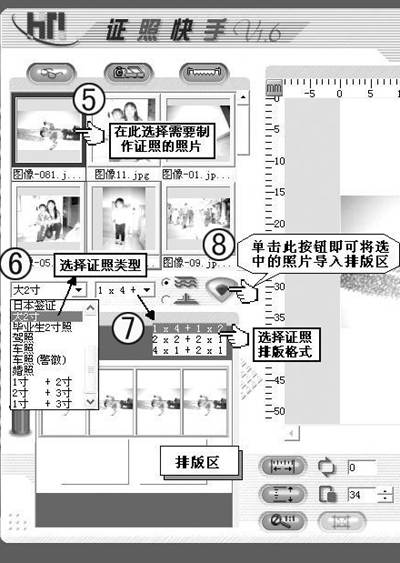
⑤单击选中需要导入的照片文件。
⑥、⑦从排版区的下拉框中选择你要打印的证照的类型和排版格式。
⑧单击“发送”按钮,便会依照我们选择的照片排列顺序排列在排版区中,并可以在预览区中对照片进行预览。
2.编辑照片
①在“旋转”文本框中输入一个需要旋转的角度,随后单击左侧的旋转按钮,即可将照片旋转到适当的角度。
②在缩放文本框中输入一定的数值,单击左侧的“比例”按钮,将原来的图像按照比例放大或缩小。
③单击缩放按钮,可以对照片进行放大或缩小预览。
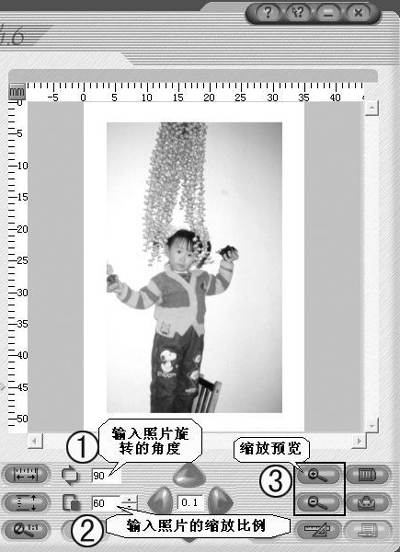
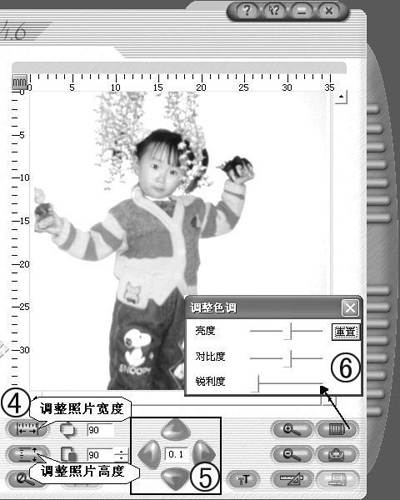
④单击照片宽度、高度调节按钮,把图像向左右或上下扩展。
⑤如果我们感觉照片在校准线中不是很正,我们可以在移动图标中间输入一个移动值(单位毫米),随后单击方向键即可向指定的方向移动。
⑥单击“色调”按钮,我们可以对照片整体色彩效果进行调整(亮度、对比度、锐利度)。
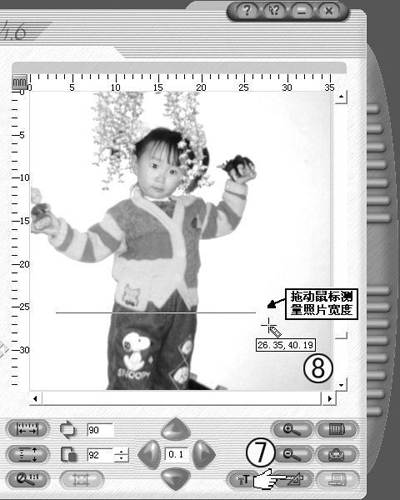
⑦、⑧对照片进行微调,单击“标尺”按钮,随后鼠标变成尺子样式。在预览区中拖动鼠标,即可测量出照片人像部分的宽度。随后单击“移动”按钮便可移动照片到合适的位置。
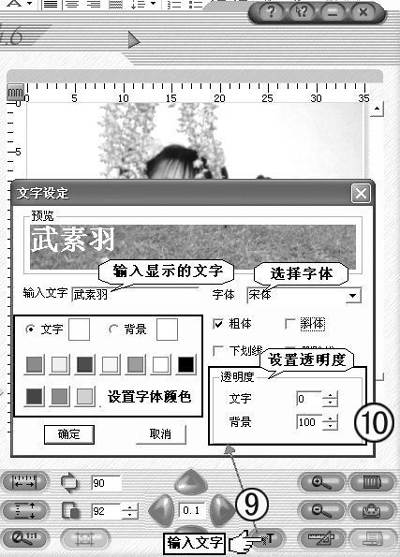
⑨如果需要给照片添加文字,我们可以单击“输入文字”按钮。
⑩在弹出的“文字设定”对话框中输入需要显示的文字,并对其字体、颜色、背景、透明度等项进行设置。
以上各项设置好后,单击最右侧的“打印”按钮即,可将照片打印出来。
通过这两期的介绍,你有没有发觉数码照片是可以更美的,有兴趣不妨试试吧!