CS1.6安装使用完全手册
网络通信
9月12日,Valve发布了Steam的正式版,同时宣布CS1.6正式版包含在Steam的正式版中,这就是说,将CS1.6整合到Steam中,只能通过Steam来运行CS1.6。这种情况就让许多玩家在安装过程中碰到了问题。下面笔者就详细解说一下游戏的安装过程。
1.首先到以下地址下载Steam正式版的安装程序,大小为500KB,请玩家们将Steam安装在磁盘剩余空间超过1.5GB的分区中,这是因为,Steam将从valve的服务器中下载CS1.6所需的所有文件,包括一个完整的Half-life主程序,这些文件需要1GB多的空间。
http://www.fileshack.com/file.x?fid=2088
http://games.xs4all.nl/downloads/downloads.php?dl=72
http://www.computergames.ro/download.php?optiune=show_download&did=2021
安装完Steam后,运行桌面上的Steam图标,将出现以下界面(如图1):
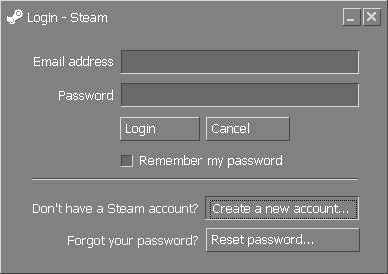
2.选择Create a new account,用你的电子邮箱注册一个账号。
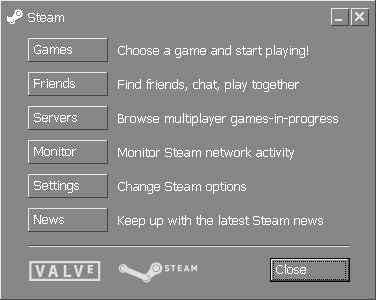
注册账号并登录之后,出现以下画面(如图2):
3.相信许多玩家多为满屏幕的英文而头痛吧,没关系,valve考虑到了广大的中国玩家,在Steam中也提供了中文(当然,少部分不好翻译的选项依然是英文,但这不影响我们的正常使用)的界面(如图3)。
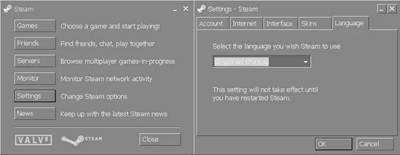
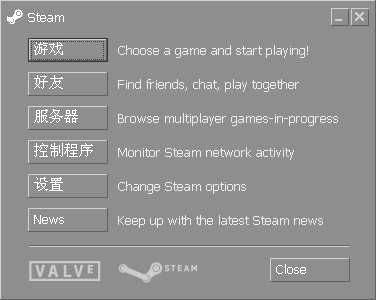
4.如图,选择主界面中的Settings选项,在弹出的窗口中选择Language,然后选择Simplified Chinese,选OK,重新启动一次Steam,界面就变成中文了(如图4)。
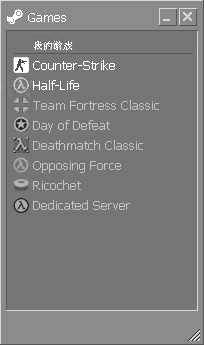
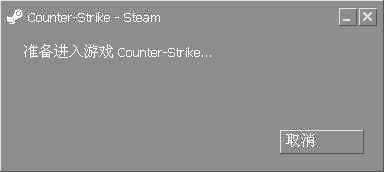
5.在界面中选择游戏选项,在弹出的界面中双击灰色的Counter-Strike,然后按提示输入正版的CS cdkey,Steam就会弹出“准备进入游戏Counter-Strike”的对话框,这个时候就是Steam在从服务器上下载CS1.6的所有文件了。这个过程十分漫长,笔者10Mbps的光纤也下载了近5个小时,这是因为Steam的服务器离中国实在是太遥远了(如图5、6)。
漫长的下载结束后,CS1.6将会自动运行,游戏的Logo与界面全部重新制作过了,效果不错。不过全英文的界面会让许多人头痛的(如图7)。

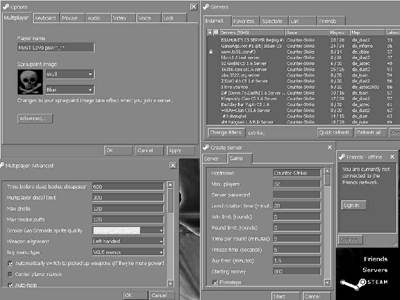
图8是所有界面全部打开的截图,怎么样?眼花缭乱吗?
CS1.6所有的安装运行就是这些。如果与Steam服务器的连接出现问题,安装及下载CS1.6过程中Steam不定期停止响应,这是网络连接速度慢的原因,请耐心等待,过一会就会恢复正常。下载工作快完成的时候Steam会弹出一个提示框,提示还需多少时间才能下载完毕。
说了这么多,大家应该已经明白了整个安装过程,那么就赶快行动起来,投入CS1.6的世界吧。