更上层楼 酷炫FlashWeb──留言板的制作
数码时尚
编者按:FlashWeb的交互性不但要体现在引导浏览者方便快捷地前往目的网页,更要通过浏览者的反馈信息达到自身的完善。留言板作为一种交互性较好的网页对话模式,是我们获取访问者反馈信息的很好选择。
这里我们制作一个简单的留言板,包括姓名、性别、E-mail、主页和留言内容(图1)等基本留言信息,下面就来看看具体制作过程。
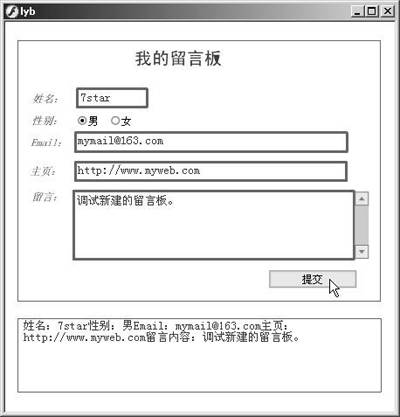
Step1:设计基础界面
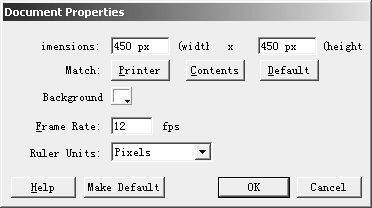
运行Flash MX,用快捷键“Ctrl+J”打开“Document Properties”窗口,调整当前画布大小为450×450px,并选择一个背景色(BackGround)(图2)。双击Layer1层,使用工具箱中的“Text Tools”工具,在该层第一帧编辑页面上输入留言者的基本信息,包括姓名、性别、E-mail地址、主页和留言内容等,并调整其位置。
Step2:设计信息输入框
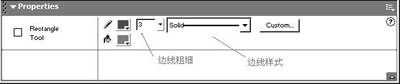
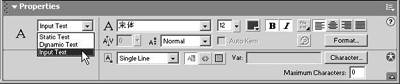
选择工具箱中的“Rectangle Tool”工具,并在“Properties(属性)”窗口中设定该工具使用边线的粗细和样式值(图3),在各文本说明后勾画出输入框。再选择“Text Tools”(文本工具)在边框内部画出文本输入区域,最后分别设定姓名、E-mail地址、主页和留言内容输入框的“Instance name”为name、email、web和contents,并更改属性为“Input Text”(如图4),以便以后Flash调用方便。
Step3:设计文本框样式
设定留言内容文本框的Line Type属性为“Multiline”(多行输入),用快捷键“Ctrl+F7”打开“Flash UI Components”面板,拖动面板中的“Scrollbar”工具到该文本框边缘,向文本框添加滚动条,并更改其属性中的“H”值直至与文本框高度一致。
解说:滚动条是应该随文本框中内容的增加而不断变化的,这就需要在滚动条与文本框中建立连接。我们只要修改ScrollBar的“Target Textfield”(目标文本区域)属性,将其更改为留言内容文本框的Instance name(设定为“contents”)即可。
Step4:实现性别选择
将“Flash UI Components”面板中的两个“RadioButton”拖动到“性别”后,分别设定各自属性。
比如对性别为“男”的属性设置如下:设置Label为“男”;Initial State为“True”;Group Name为“性别”;Data为“男”(图5)。
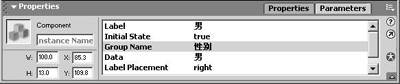
性别为女的单选按钮属性只需将“男”都改成“女”,然后将Initial State改为“False”即可。
Step5:提交按钮
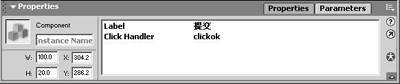
添加UI组件中的“pushBotton”到页面中并修改Label为“提交”,Click Handler为“ClickOK”(图6)。
Step6:实现留言提交
添加一个名为“actions”的代码层,右键点击第一帧,执行“Actions”命令,弹出Frame动作脚本窗口,在其中输入如下代码:
stop();
function clickok(component) {
gotoAndPlay(2);
_root.disptext.text = "姓名:"+name.text+"性别:"+sex.getValue()+"Email:"+email.text+"主页:"+web.text+"留言内容:"+contents.text;
}
同时我们还需要在“actions”层第2帧画一个动态显示文本,并更改“Instance name”为“disptext”,Line Type属性为“multiline”,最后设定Actions动作为“stop();”,并在text层的第2帧上按一下F5键,使其数据可以在第2帧时共享。
这样,一个留言板Flash交互式页面就制作完成了。