玩转PS打印技巧
整机外设
Photoshop(以下简称PS)作为最流行的图像编辑处理工具,深得广大用户的青睐。但是在使用PS的过程中,特别是打印图像的操作中,经常遇到这样或者那样的问题,下面就其中的问题来谈谈关于PS打印的技巧。
一、大文件也可打
在使用PS打印图像的时候,如果图片文件较大,执行“文件→打印”命令时,设置好打印参数,单击“好”按钮之后,打印机却没有工作。这是因为图像文件太大,占用系统资源太多造成的。决定图像文件大小的最重要因素是图像的像素多少,图层、通道都会极大地增加图像文件的大小。在没有特殊需要的情况下,打印之前,应该合并图层和删除通道,这样可以大大缩减图像文件的大小,大文件也就自然可以顺利打印了。
二、让图像的打印尺寸适合页面大小
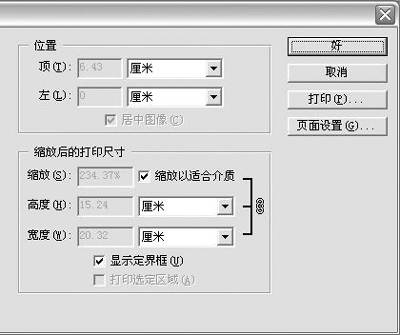
对于一些尺寸过大,从而不能整张打印的图片,可以采用PS的“缩放以适合介质”功能,使得在较小的纸张上打印较大的图片,而且比例不失调。使用的方法是执行“文件→打印选项”命令,然后在弹出的“打印选项”设置窗口中,将“缩放后的打印尺寸”下面的“缩放以适合介质”选项选中,单击“打印”按钮就可以了(如图)。在设置缩放比例的时候,可以根据自己的需要在“缩放”框中输入自己需要的比例或者输入“高度”和“宽度”值,精确缩放图像。使用这种方法,也可以将较小的图片,经过缩放后,打印在较大的纸张上,而且撑满整个页面。
三、在PS中打印矢量图形
在一些图片文件中,包含着一些矢量图形,而矢量图形具有轮廓清晰、缩放后不失真的特点。对于那些含有矢量图形的图片文件的打印,可以启用PS的“打印选项”中的“包含矢量数据”选项,这样PS就会向打印机发送每个文字图层和每个矢量形状图层的单独图像,将这些附加图像打印在基本图像之上,并且使用它们的矢量轮廓剪贴。这样打印出来的图片中的矢量图形的边缘会仍以打印机的全分辨率来打印。使用方法是执行“文件→打印选项”命令,然后在弹出的“打印选项”设置窗口中,将其下面的“显示其他选项”选项选中,然后将其他选项中的“包含矢量数据”选中就可以了。