测试软件新贵──AquaMark3
整机外设
深海中浮起的AquaMark3
随着支持DirectX9(以下简称DX9)的游戏纷纷上市,支持DX9的显卡已成为市场主流。如何判断这些显卡的性能高低呢?当然不能仅听显卡厂商们的自我标榜宣传。而使用测试软件测试就成为大家检验显卡性能的标准之一。闹得沸沸扬扬的“驱动作弊”风波让大家对3Dmark03这款“权威”测试软件产生了疑虑,幸好现在我们多了一种选择:Massive推出了包含多种渲染场景、多种测试项目的综合性DX9测试程序──AquaMark3。
AquaMark3有三大特点。首先,它不仅仅对应DX9显卡,就是在DX7、DX8显卡上也能完成全部场景的测试,配置较低的用户再也不会被断然拒之门外了;其次,AquaMark3是一个被开发人员称为Reality Benchmark的测试,因为这是一个基于真实游戏的测试,更加接近用户使用3D显卡的最终目的;最后,AquaMark3具有一个开放性的ARC成绩公告版系统,可以方便地管理自己的测试成绩、上传比较成绩、还可得到精确的升级建议。最值得一提的是,这个公告版系统是完全免费的!
AquaMark3测试大解析
我们这次以AquaMark3基础版为基础,再加上专业版的特性,向大家展示AquaMark3这个神秘的“海底世界”。
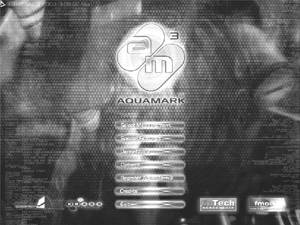
AquaMark3的主界面十分类似于典型的3D游戏界面(图1),有Select Measurement、Special Features、Demo Mode、Options等7个选项。我们先来看看在测试前,我们在Options中都能设置些什么。Options有视频和音频两个选项,视频中又分为General常规、Light光照、Detail细节三个子项。在三个子项中可以设定色深、分辨率、全屏抗锯齿、各项异性过滤、垂直同步刷新、超线程等项,还有目标和地形的各种动态光照效果、纹理细节水平和植物以及浮游生物的数量等等。其实说了这么多,对基础版真正有用的就只有Intel Hyper-Threading Support(Intel超线程技术支持)这一个选项,如果你的CPU支持超线程,只要你记住在测试前进入Options打开超线程支持就可以了,其他的设置对基础版的测试成绩是没有任何影响的,原因我们下文解释。
主界面中的第一项Select Measurement就是整个程序的重心所在──执行测试的地方。它一共包括三种测试,第一种称作“AquaMark成绩测试”它会强行按照一个预先制定的设置:1024×768、32位色深、4×各向异性过滤和最高细节进行测试。所以我们说在Options中设定的选项在这里都将无效(超线程除外)。这么一来读者进行测试就极为简单,只要进入Select Measurement,再选择第一个Start Measurement即可欣赏着绚丽的测试画面等待最终分值的出现。而且由于测试标准统一,所以将成绩上传到成绩公告版ARC后可以很方便地进行比较,孰忧孰劣一目了然。后面两项分别是:先进测试和定制设置测试,它们是提供了一些测试更改选项和多次测试选项,对普通用户的作用并不大,而且也需要专业版授权。
整个测试过程共分9个部分,在测试过程中会在右上角显示当前帧数和当前的即时FPS,右下角显示当前测试项目名称。
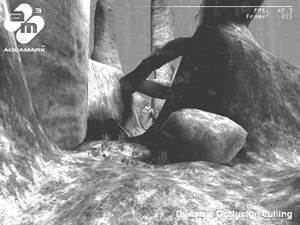
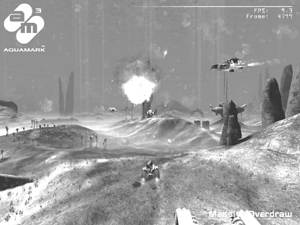
▲Dynamic Occlusion Culling(动态阻塞剔除)
3D游戏渲染中会有大量的图像被前方的图像所遮挡,这些看不到而又被渲染出来的部分就称为无效渲染。NVIOIA和ATi都在自己的显卡中加入了剔除无效渲染的技术。这个测试就是对这种剔除技术的考验(图2)。
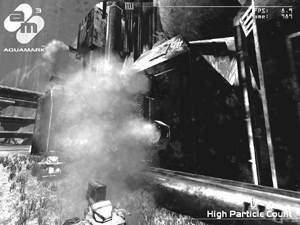
▲High Particle Count或叫Many Particles(多粒子系统)
3D游戏中大量的爆炸、烟雾已经成为渲染场景气氛,表现真实环境必不可少的手段,还和水的表现一起成为画面是否优秀的标志。而烟雾和爆炸就是由粒子系统模拟生成的。这对显卡提出了严峻的考验(图3)。
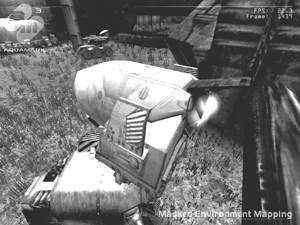
▲Masked Environment Mapping(遮照环境映射)
遮照环境映射往往用来表现与灯光有关的物体细节,如果这个特效被使用在高亮的物体表面上后,环境贴图会根据光照和物体本身材料的不同来计算和调整贴图透明度(图4)。
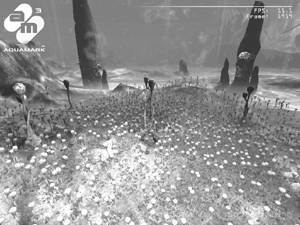
▲Large Scale Vegetation System(大量植物系统)
海底这么多密密麻麻的植物,主要考验显卡的硬件T&L和顶点渲染性能,当然也和显存带宽的关系很大(图5)。
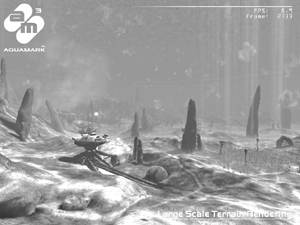
▲Large Scale Terrain Redering(大面积地形渲染)
大面积地形渲染描绘了一个可视距离极远,有着不同地面细节和若干灯光效果的海底场景。这个测试也十分依赖于显卡的像素渲染能力(图6)。
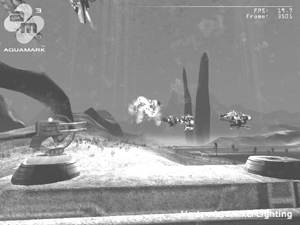
▲Vertex and Pixel Lighting(顶点和像素光照渲染)
这个测试中展现了不同的材质和各种光照效果,包括灯光、爆炸。应用了大量的顶点和像素渲染。这些都需要GPU的全力工作(图7)。
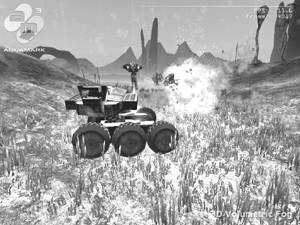
▲3D Volumentric Fog System (3D容积雾化)
3D容积雾化已经成为一个传统的雾状体渲染方法,而被多数显卡所使用。用它来描述各种飞行中和爆炸中的雾化效果。但它也有局限,当全屏幕使用容积雾化效果时,会给系统造成极大的负担(图8)。
▲Complex Multimaterial Shader(复杂多重材质渲染)
在游戏中表现现实世界中物体的各种效果,就必须使用多重材质贴图,才可以表现出高细节的物理表面(图9)。
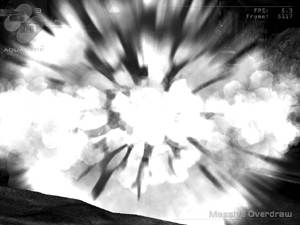
▲Massive Overdraw(大量无效渲染)
这是一个更加消耗资源的粒子系统的无效渲染测试。对显卡的拖累是毋庸置疑的,多数显卡也是在这里出现了最低帧数(图10)。
了解你的成绩
标准测试完成后,会出现如图11所示的结果。左边是测试设置,右边是Triangles/Sec三角形生成速度和Frames/Sec测试平均帧数。中间就是最终成绩,分为CPU成绩、GPU成绩、总分三个部分。其中总分就是平均帧数乘以1000得到的分数。平均帧数代表了游戏运行速度,这也从侧面体现了AquaMark3希望更加接近真实游戏测试的目的。而CPU分数就是CPU的性能测试结果,GPU分数体现显卡的性能高低。
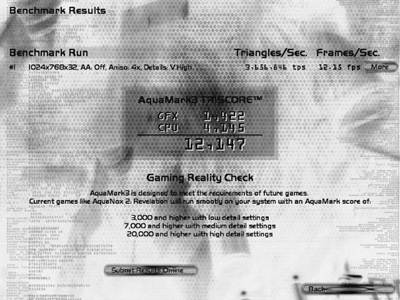
如果我们再点击平均帧数后的MORE按钮,会发现别有洞天,它会再次切换出一个界面,上面列出了九大场景的平均帧数,结合每个场景的测试重点,可以让你了解自己的显卡究竟强在什么地方,弱在什么地方。我们点击BACK,再次回到成绩界面,点Submit Results Online,它会首先列出这次测试的软件设置和硬件配置,还有详细的最小帧速度、最大帧速度、平均帧速度、三角形生成速度、渲染速度等一系列详细成绩。
在点击Submit提交最终成绩时,需要我们填一个事先在http://www.aquamark3.com免费申请的账号。这时就会进入自己账户的成绩管理界面,上面会列出自己提交的所有成绩。找一个自己满意的高分,再点Camparator,就将这个成绩发布在全球成绩排行榜上进行公开较量。成绩页面上会列出你所得成绩和排名以及当前前十名成绩,当然也可以翻页查看后面的成绩。这次笔者提交的成绩排名5146名,哭。