刷新IBM硬盘的Firmware
整机外设
前几日在网上看到IBM发布了腾龙二代/三代(75GXP/60GXP系列)硬盘新版Firmware(固件),新版本改善了硬盘的稳定性和数据智能处理机制,减少硬盘损坏和丢失数据的风险。要知道腾龙二代/三代硬盘较高的故障率,让不少用户怨声载道,未出现问题的用户也是惴惴不安,虽然笔者的75GXP用了两年多还没有问题,但我仍然打算将硬盘Firmaware刷到最新版本,至少感觉上会好许多。
其实刷新硬盘Firmware和刷新主板BIOS过程相似,只不过刷新时间长一些。刷新IBM硬盘Firmware分为两个步骤:
第一步,先到http://www.mydrivers.com/dir76/d30733.htm页面下载Identification Utility 1.0版。这是IBM硬盘Firmware版本检测软件。运行该软件,若目前的Firmware版本较老,检测软件将会用红字提示需要更新Firmware的版本(图1)。
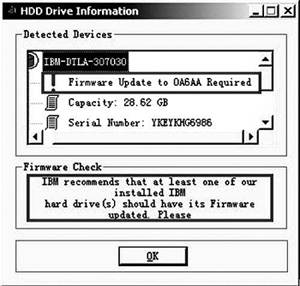
例如笔者的硬盘,上面方框里的0A60A是IBM Deskstar 75GXP硬盘当前Firmware版本,下面方框里的06AA是需要更新Firmware的版本号(图2)。
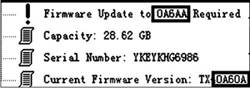
第二步,根据Identification Utility的检测信息(Firmware Update to 0A6AA Required),在驱动之家主页→驱动查询向导→磁盘→IBM→IBM硬盘,找到升级版本号为0A6AA的下载页面(http://www.mydrivers.com/dir76/d30735.htm),下载版本号为0A6AA的Firmware升级程序进行刷新。
注意:IBM Deskstar 75GXP/60GXP的Firmware升级的版本号有1A6AA、0A6AA和A45A三种,下载Firmware升级程序的版本号千万不能搞错,用非对应的版本号升级后果不堪设想。
硬盘Firmware刷新程序虽然运行在DOS环境,但需要刷新前在Windows下制做一张刷新启动盘。制作步骤如下:准备一张质量良好的软盘,运行pz2z18us.exe,在制作过程中安装程序会提示一些信息,直接点同意、下一步即可完成刷新软盘的制作。
刷新前先在BIOS里将第一个启动设备设为Floppy,保存退出后插入软盘,通过刷新盘启动计算机,在刷新硬盘Firmware之前有一点需要说明:刷新过程中不可断电或重启,否则将造成硬盘永久性的损坏。
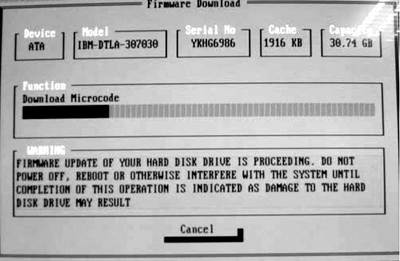
刷新盘启动后,首先调入Firmware刷新程序。在正式刷新之前有一些协议或确认信息,先阅读用户许可协议,选择“I Agree(同意)”;接着选择更新Firmware的硬盘,确认后按U键;再次出现提醒警告信息,直接按C键开始刷新过程,没准备好可以按A键退出。三次确认后开始刷新硬盘Firmware(如图3)。硬盘Firmware的刷新时间很长,比刷新两次4Mbit BIOS的时间还长,需耐心等待一下。最后出现硬盘Firmware刷新成功画面(图4),按回车。
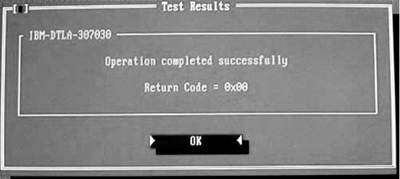
刷新完成后,用工具再次检测,不再提示需要更新Firmware版本的信息,看到当前的Firmware的版本号为0A6AA,是IBM-DTLA-307030硬盘最新版Firmware。笔者认为正在使用腾龙二代/三代硬盘的读者不妨更新到新版Firmware,不花钱提升腾龙二代/三代硬盘稳定性,这对用户来说是个福音。