用Authorware制作化学反应课件
IT商界
一、课件设计
课件分片头、内容演示、综合练习和片尾三个部分。片头包括背景图片、背景音乐加上闪烁的课题名称,完全由Authorware 6本身的功能实现。运行完片头之后以展示问题的方式导入课题内容,出现主界面,同时出现五个通道,分别是化合、分解、置换、复分解这四个反应和退出。点击其中的一个通道就进入该部分内容的学习,也可以随时切换通道,并不是一定要讲完这个再讲那个。这里的每一个项目又包括:概念、典型反应、化学方程式、反应现象、实验装置、练习六个方面的子程序。课件最后是综合性练习和片尾。
二、课件制作
1.收集素材
先不要急着打开Authorware 6,而是应该先收集有关素材,其中简单的按钮可以用Windows自带的画图程序制作,设置好合适的颜色后在画图里输入按钮文本,用框选工具选取该文本,然后点击“编辑→复制到”命令,弹出“保存”对话框,点击“保存”按钮即可;再将文本换一种颜色,作为按钮的另一种状态,执行“编辑→复制到”命令,保存为另一个图片文件以备选用。
2.文件设置
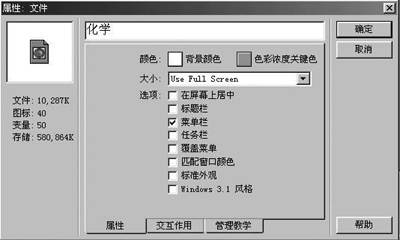
打开Authorware 6,点击“修改→文件→属性”,在弹出的“文件属性”对话框中,在“大小”下拉菜单里选择“Use Full Screen”,选中下面的“菜单”复选按钮,然后点击“确定”按钮(图1),拖入一个计算图标,命名为“隐藏任务栏”,在里面输入“ShowTaskBar(off)”,即在运行课件时,将屏幕底部的任务栏隐藏起来。
3.片头制作
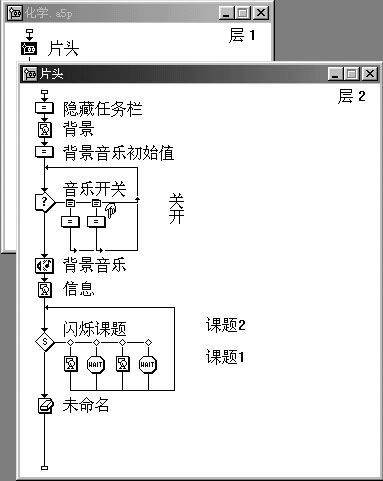
拖入一个显示图标,命名为“背景”,双击打开,利用“文件→导入”或者工具栏里的“导入”按钮导入一幅合适的图片作为课件的背景;然后拖入一个计算图标,命名为“背景音乐初始值”,并在里面输入“music:=0”;拖入一个交互图标,命名为“音乐开关”,拖两个计算图标到交互图标的右边,选择交互类型为“下拉菜单”,分别命名为“开”、“关”。并在里面分别输入“music:=0”、“music:=1”,设置其交互属性为“永久的”;然后再拖入一个声音图标,命名为“背景音乐”,双击出现“属性”对话框,点击左下角的“导入”按钮,导入一段背景音乐,再选择“计时”选项,设置“执行方式”为“同时”,“播放”为“直到为真”条件是“music=0”,速率为100%。
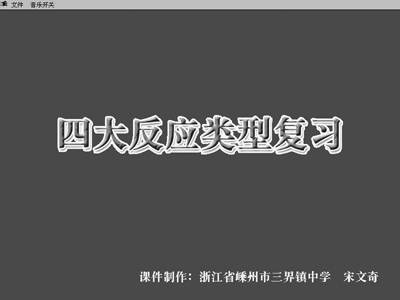
再拖入一个显示图标,命名为“信息”,在里面输入制作者单位和姓名等信息;拖入一个“判断”图标,命名为“闪烁课题”,双击设置其属性为“单击鼠标或按任意键”响应;然后拖入两个显示图标和两个等待图标,等待图标分别放在显示图标的右边,设置等待时间为“1” 秒,然后在两个显示图标里导入两个只有颜色不同的课题;最后拖入一个擦除图标,将背景之外的内容擦除,至此片头部分制作完成(图2)。选定全部图标执行“修改→成组”命令,将所有图标放到一个组图标内,并将它命名为“片头”。运行效果如图3所示。
4.内容演示制作
拖入一个组图标,命名为“内容演示”,设置其属性为“退出交互”,打开该图标,拖入一个显示图标到流程线上,命名为“提问导入”,利用文字工具输入导入问题。如“自然科学中,我们学过了哪几类反应,分别叫什么?”接着拖入一个等待图标,设置等待属性为“单击鼠标”;再拖入一个显示图标,输入问题答案,即四大反应名称;接着拖入一个交互图标,命名为“隐藏按钮”,拖一个组图标到右边,命名为“显示按钮”,选择交互类型为“执行区域”,双击“”按钮,弹出的“属性”对话框,并在“匹配”下拉菜单中选择“指针处于指定区域内”,并选择鼠标为“手形”,选择“响应”选项,拖动虚线框设置合适的区域后单击确定按钮,即当鼠标移动到这个区域时才显示几个按钮。
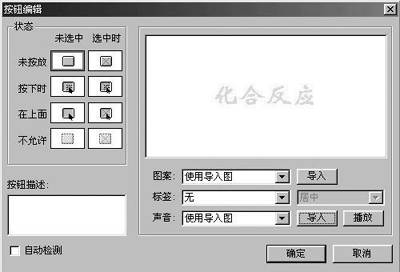
打开“显示按钮”组图标,先拖入一个擦除图标到流程线上,将“提问导入”、“问题答案”擦除,拖入一个交互图标,然后拖入一个组图标到交互图标的右侧,选择交互类型为“按钮”,双击“”图标,弹出“属性”对话框,选择鼠标为“手形”,再点击左边的“按钮”,在“按钮”对话框里点击“添加”按钮,导入事先制作好的按钮图片(四种状态分别导入四个图片,一般情况下我们常用的是前面三种状态),以及点击按钮时的声音(图4)完成后点击“确定”按钮;接着拖入四个组图标到交互图标的右侧,分别做同样的设置,五个组图标分别命名为“化合”、“分解”、“置换”、“复分解”、“退出”,其中的退出设置成永久交互。
提示:在交互中先设置好一个图标后,再拖入其他图标,其属性跟已设置好的是一样的,这样就可以减轻不少工作。
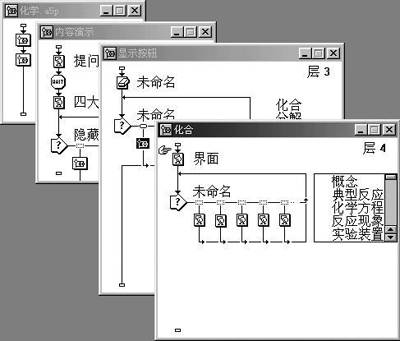
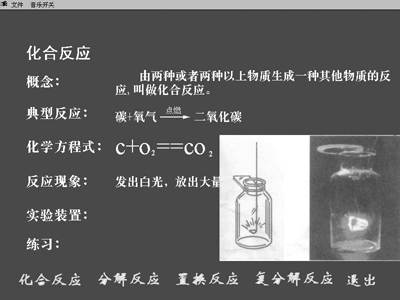
打开“化合”组图标,拖入一个显示图标,命名为“界面”,用文字工具在左侧输入“概念”、“典型反应”、“化学方程式”、“反应现象”、“实验装置”、“练习”等文字;然后拖入一个交互图标,再拖一个显示图标到交互图标右边,选择交互类型为“热区域”,命名为“概念”,热区域为刚才显示图标中的“概念”二字,即点击“概念”二字就出现有关概念的内容。再拖入五个显示图标,并命名为“典型反应”、“化学方程式”、“反应现象”、“实验装置”、“练习”其区域均为对应的文字。然后在显示图标中输入与之相对应的内容,在最后应该加上一个擦除图标,便于将以上内容擦除,流程图和运行效果分别如图5和图6所示。
其余“分解”、“置换”、“复分解”等组图标里的设计跟“化合”相类似,只是课本内容不同而已,所以这里就不再多说了。
5.综合练习制作
现在的练习包括考试,许多都是采用选择题的形式,逐渐淡化概念等内容的练习,因此设计练习时也可以选用选择题的方式,但应注意要使程序能够及时地反馈,至于选择题的具体制作方法请参见本报2002年38期B11版《用Authorware制作选择题课件》。
6.片尾制作
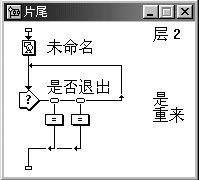
片尾一般都比较简单,拖入一个显示图标,命名为“片尾”,然后输入“再见”字样,并且提示“是否真的想退出”,并执行“修改→图标→属性”命令,在弹出的属性对话框中点击“ ”按钮,设置其显示方式为“关门方式”;再拖入一个交互图标,命名为“是否退出”,然后拖入两个计算图标到交互图标的右边,选择交互类型为“按钮”,分别命名为“是”、“重来”,然后在“是”里输入“quit(0)”,在“重来”里输入“GoTo(IconID@"背景")”跳转到开头重新播放,程序设计和运行效果如图7所示。
7.运行调试
点击工具栏里的“控制面板”按钮,调出控制面板,运行课件按照自己的设置全部调试一遍,注意不要为了节省时间而不点其中的几个交互,发现错误马上点击控制面板里的暂停按钮,进行调整。
8.打包发行
执行“文件→打包”命令,在弹出的“打包文件”对话框里选择“应用平台Win95/98/NT”,并选择下面的四个复选框后点击“保存文件并打包”按钮即可。
至此,一个完整的课件就此完成。