玩转数码影片制作──《会声会影7》新体验(上)
IT商界
都到了数字视频时代了,DV自然少不了,更有的朋友领先一步,用上了MV(SONY新生代的数码摄像机,采用MPEG-2压缩格式),机器用得再好,后期处理也非常重要,尤其是MV的用户,烦心的事还真不少:MV虽然采用的是MPEG-2压缩格式,不过采集下来的却是MMV格式,其他的第三方视频编辑软件都吃不消。好在《会声会影7》(以下简称《会7》)横空出世了,不管你用的是模拟摄像机、DV还是MV,它都可以搞定,让你轻松制作出精彩的家庭影片。
一、电脑配置要求
数字视频的采集首先需要一个PⅢ800以上的电脑,最好采用Windows 2000操作系统。内存为128MB,最好为256MB,硬盘最好有30GB以上的可用空间,最好是7200转的硬盘。其次是一个PCI插口的1394卡。除非你的摄像机带有USB 2.0插口,要不,1394卡是采集必备的硬件设备,因为1394卡标准是专门用于影像传输的,它的传输速度很快,远远大于USB 1.0。而且传输信号不会衰减。
1394卡的安装(如果你的计算机的主板带有1394卡接口就省去这一步)
1.在关闭电源的情况下,将1394卡插到主板上空余的PCI插槽上。
2.重新开机后,电脑自动检测到新的设备,按照电脑提示一步一步安装。
二、软件的安装及视频捕获
在本文中我们以最新的《会7》为例介绍如何采集视频。在安装过程中将会附带安装QuickTime Player、RealPlayer、Acrobat Reader 5.0。安装完成后,将会有Ulead VideoStudio 7快捷方式在桌面上。双击Ulead VideoStudio 7快捷方式后即可进入会声会影软件界面。
1.先将摄像机通过1394线与电脑上的1394卡连接。并让摄像机处于VCR位置。
2.点击“开始”菜单,新建一个项目,“工作文件夹”即为捕获后文件存放的位置(图1),(此处请注意,目标文件夹位置的未用空间应大于15GB左右),然后选择项目的模板(即采集的图像为何种格式)。
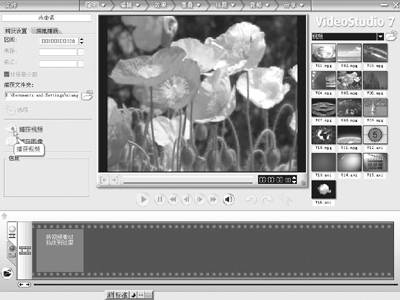
《会7》内置了电视调谐器可直接控制电视卡,这样你就可以很方便地选择电视频道以捕获自己喜爱的电视节目了;另一个重大的改进就是增加了对Sony MV的支持,这样用MV的朋友再也不用为MMV文件的兼容性烦心了,《会7》捕获的可是标准的MPG文件;捕获的格式更加多样化,新增了Windows Media Video 8(WMV8)格式,对爱好流媒体的朋友可算得上是一个福音,另外它的DV、MPEG无缝捕获功能也非常体贴,在FAT32分区中当捕获的文件超过4GB时会自动建立一个新的文件继续进行捕获。
1.捕获MV视频
MV是SONY新生代的数码摄像机,采用MPEG-2压缩格式,不过以往需要随机的专用软件才能捕获,并且采集的MMV文件第三方的视频编辑软件不能支持,现在《会7》可以将MV视频捕获为标准的MPG文件,这足以令MV玩家喜出望外了。
运行《会7》,单击左上角的“文件”,在弹出的下拉菜单中选择“改变捕获外挂程序”命令,然后在弹出的对话框中选择“当前的捕获外挂程序”为“MICROMV MPEG捕获外挂程序”……
2.捕获WMV格式视频
WMV是微软的流媒体格式文件,用于网络传输或者制作成视频邮件都非常方便,不过用Windows Media Encoder 9来捕获设置比较复杂,用《会7》就比较简单了。
选择“捕获”步骤,从主窗口左边的“捕获设置”面板中的“格式”列表中选取WMV,然后单击“选项”,选择菜单中“视频捕获属性设置”,并在弹出的对话框中单击“选取”按钮,接下来在“选取配置文件”对话框中根据WMV应用的网络环境选取用于捕获的配置文件,或者单击“自定义”按钮,自己设置一种配置文件。
设置完成后,将DV调至播放模式,单击《会7》“捕获设置”面板中“捕获视频”即可开始捕获。采集完后,可以自动进入“故事板”,开始你的编辑。
三、新颖的编辑功能
《会7》在编辑上新增了许多体贴用户的功能,如细分场景、多重视频修剪、快慢镜头等。
1.细分场景
在《会7》的“编辑”步骤增加了“按场景分割”功能,它可检测到DV和MPEG视频中的不同“场景”,并自动将它分割成多个素材文件,可提高影片的剪辑效率。
选择“编辑”步骤,将要分割的视频片段拖入到时间轴轨道上并选定它,然后点击“视频”面板中的“按场景分割”。在弹出的“场景和录制剪辑”对话框(图2)中单击“扫描”按钮,即可开始细分场景。如果场景分割不够理想,可点击“选项”按钮来调整场景扫描的灵敏度,如果片段中有很多动态场景则可将灵敏度调低,如果是静态场景则可调高灵敏度。
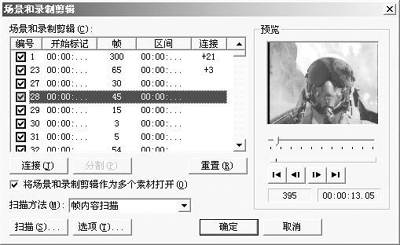
如果场景分割过细,你可在场景列表中选定某个场景,然后按“连接”按钮将它和前一段合并。
提示:将一段影片中的每个镜头分割出来以便重新编排这是后期处理中常做的事情,细分场景可以免去你手工分割镜头之苦,大大提高了编辑效率。
2.多重视频修剪
“多重视频修剪”功能可以让你在一段较长的视频素材中抽取出多个想要的片段,可大大提高剪辑效率。
在时间轴上选择要修剪的片段,然后点击“视频”面板中的“提取视频”,会弹出“提取视频”对话框(图3)。如果是选取要保留的片段,可选定“保留选定范围”单选框,否则就选择“删除选定范围”。先点击预览窗口处的播放按钮,到了要保留的部分按下F3键,完成后按F4键。如此可选定多个片段,完成后你就可以在故事板中看到原始素材已经被分成多个片段了。
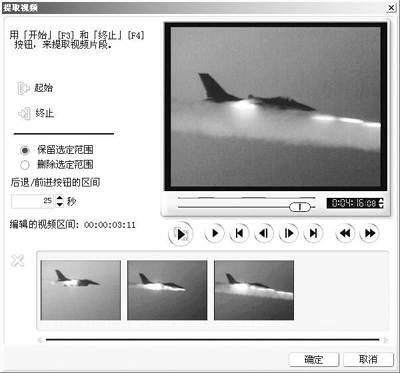
提示:如果在一段影片中你只想剪掉或保留某些片段而不是将镜头重新编排,使用“多重视频修剪”比“细分场景”效率要高得多。
3.快慢镜头
原来家用级视频编辑软件中只有品尼高提供了快慢镜头功能,这次《会7》终于加上了这个功能,而且使用起来更为方便。
在时间轴轨道上选择要调整速度的片段,单击鼠标右键,在右键菜单中选择“回放速度”命令,然后通过拖动“回放速度”面板中的滑块来调整,调整范围可以是原速度的10%~1000%,即放慢到原来的1/10或加快达到原来的10倍。
提示:快镜头可以产生滑稽效果,慢镜头自然可以将运动场景更清晰地展示出来。