恢复照片的色彩层次
IT商界
在我们拍照片时,有时因为光线太强或者化妆的粉底太厚,拍出来的照片就容易形成“白脸”。看上去脸色非常的苍白,这是由于缺少中间灰色调和重色。在Photoshop中处理这样的照片非常简单。
1.打开一张你要处理的照片,如图1,在图层面板中将背景图层拖到下面的新建按钮中复制一层。

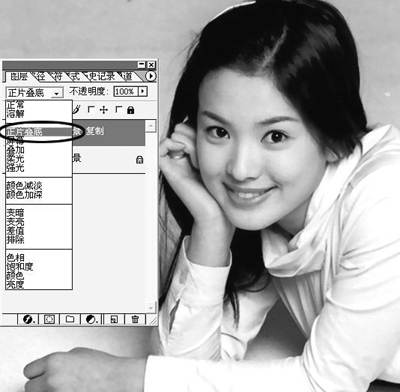
2.在图层面板的模式中选“正片叠底”模式,现在看图片的效果一下子好多了,灰色调和重色调都十分均匀,看上去比开始的脸色健康多了(图2)。不过你可能觉得现在有些地方显得深了些,对女孩子来说还是白一点好。下面我们就继续调整吧,看看还有那些法宝。
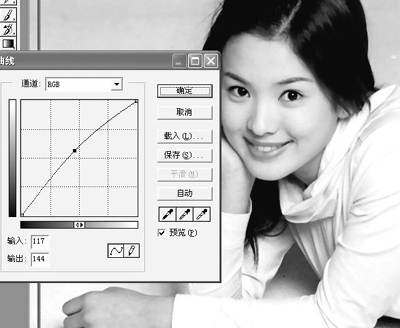
3.点菜单“图像→调整→曲线”,在弹出的曲线控制面板中做适当的调整,如图3。注意,在这里只是稍做调整,让整个皮肤增白一点。不宜调得太亮(过亮就破坏中间的灰色调),后面我们将对局部做些许的调整。
4.现在你可能很满足了,似乎比较完美了。不过整体效果还差一些亮色,特别是突出的部分,比如额头、鼻梁等。现在就是考经验的时候了。先在图层面板中点下面的遮罩,给复制的图层增加一个蒙版。
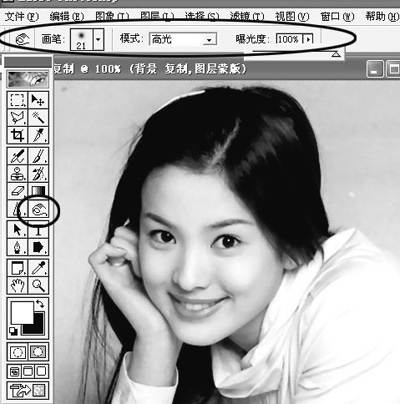
5.在工具箱面板中选择加深工具,然后在属性栏中选择一个柔边的笔头,设笔头为“21”(根据照片的大小来设置);置模式为“高光”;曝光度设为“100%”。设置完后在需要加亮的部分用鼠标小心地涂抹(图4)。
注意,这里有许多技巧,比如有的地方你不想太白,你就可以把曝光度设低一点,比如70%,有的地方你涂过之后觉得太亮,可选工具箱中的减淡工具做柔和处理。如果你具有一定的美术素描基础,处理起来会更加得心应手。
6.对人物的面部做好调整后,对头发部分也应当精心处理。头发也有高光、亮面和暗面之分,只有处理好层次才有立体效果,具体的处理方法,可按照上面第5步的方法,这里我们就不一一介绍了。
编辑点评:在本文中有一个值得我们去研究的技巧,就是加深工具结合蒙版的使用。加深工具一般我们是给画面加深颜色,而这里却换了一种思维,利用蒙版的特点(在蒙版中黑色部分为透明部分,灰色为半透明、白色为不透明)在蒙版上将深色的部分加深而使当前图层变得透明,这样就将下面的图层显示出来了,所有使用加深工具涂抹的部分就非常自然。还有就是加深工具属性面板中的压强设置对控制蒙版透明度的设置非常方便。