美化照片 美化生活(上)
硬件周刊
现在,数码相机的用户非常多,可有的人仅仅将数码相机拍摄的照片拷贝到电脑中就收场了。其实还有好戏。我们可以通过数码相机附带的软件对拍摄的照片进行处理打印,并且轻松制作成幻灯片、电子相册等。
首先安装驱动程序和数码相机附带的一些图片处理软件,如柯达的KODAK picture Transfer software照片传输工具、KODAK picture Transfer照片处理工具、KODAK Memory Albums相册制作工具等(一般数码相机附带的图片处理工具都大同小异,希望大家能举一反三)。
一、将照片导入电脑
用数码相机拍摄一系列照片后,首先将这些照片导入到计算机中。将数码相机数据线连接到电脑的USB接口处,打开数码相机的快门开关后系统将自动启动KODAK picture Transfer software照片传输工具。
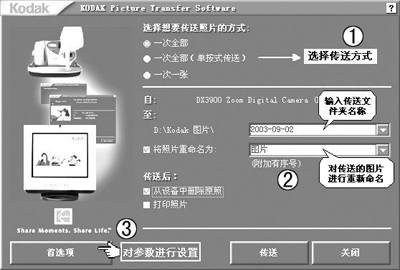
①、②对照片传送方式、传送文件夹等项进行设置。
③进入首选项的参数设置。
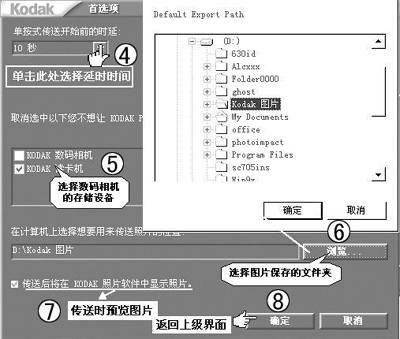
④~⑧对传送照片的延时、照片保存路径、存储设备、传送过程中照片预览等项进行设置,保存并返回上一级界面。
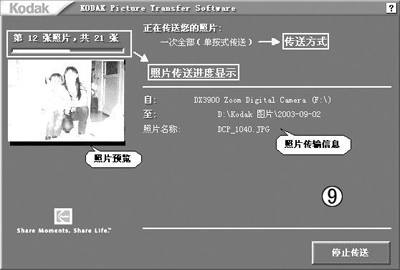
⑨单击“传送”就可以将数码相机中的照片传送到指定的文件夹。
豆仔提示:除了软件自带的传输工具外,我们还可以通过图像处理工具(如ACDSee)将数码相机中的照片导入电脑,其传输过程与扫描仪的操作一样,请参阅《电脑报》今年第30期F3版《扫描仪的安装和使用》。
二、修饰数码照片
照片传入电脑后,系统会自动启动KODAK picture software照片处理工具。
在用KODAK picture software软件处理导入的照片的同时我们可以导入计算机中的其他照片。
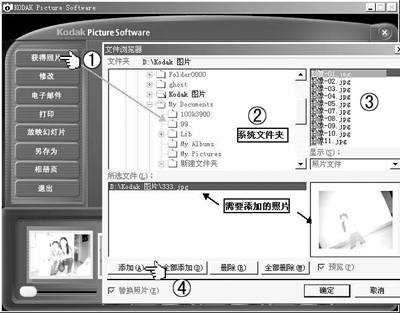
①单击“获取照片”按钮,弹出一个“文件夹浏览”窗口。
②选中照片所在的文件夹。
③在照片列表中选择需要添加的照片。
④单击下面的“添加”即可将选中照片添加到该程序中,如果单击“全部添加”我们可以将该文件夹中的照片全部添加。单击“确定”返回主界面。
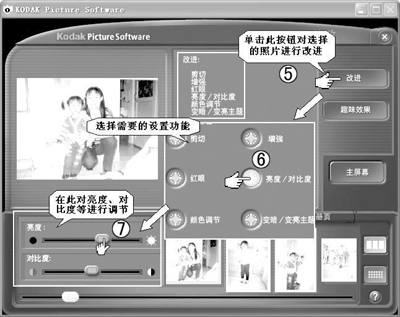
⑤将照片导入后,在主界面中单击“修改”,在修改界面中用鼠标选中要改进的照片单击“改进”按钮。
⑥单击需要的设置按钮,如给照片增加亮度。
⑦调节弹出的亮度/对比度调节滑块,对照片进行调节,然后单击“完成”返回上级界面。
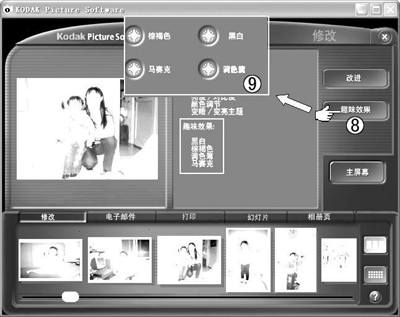
⑧单击“趣味效果”按钮,我们还可以给照片添加一些趣味效果。
⑨选择一个效果随后单击“应用”,可以在右侧进行预览,单击“保存”即可。
经过修改后的照片,以另存的方式保存到指定的文件夹并添加到“缩略图查看器”中。
三、打印照片
数码照片最常用的处理就是打印了,KODAK picture Transfer提供了非常强大的照片打印功能,还提供了在线打印功能。
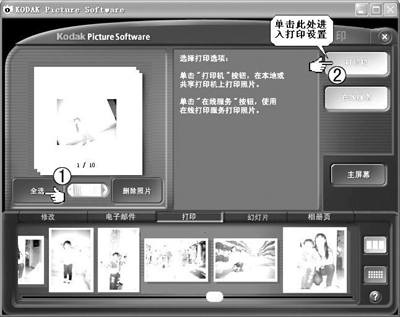
①选中需要打印的照片。
②单击“打印机”按钮即可进入打印设置对话框。
③选择一个合适的照片模板。
④给照片添加边框。
⑤在此点选“适合”,程序自动调节照片大小。
⑥添加模板方式,其中“单一选择部分”表示每页共用一个模板。“多个选择部分”表示每页选择多个模板。
⑦选择打印纸类型。
⑧单击打印设置项,程序可以自动启动系统中默认的打印机设置对话框,其设置方法我们可以参阅《电脑报》第31期F3版《轻轻松松学打印》。
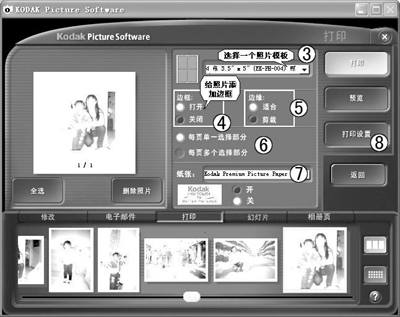
设置后单击打印按钮,我们可以对照片及模板设置进行预览。随后单击预览下面的“打印”按钮即可将该照片打印出来。
四、制作幻灯片
我们还可以通过KODAK picture Transfer的幻灯片功能把需要演示的照片制成幻灯片。
①~③对幻灯片的显示时间、切换方式、转场效果等项进行设置。
④单击“创建演示”,输入幻灯片信息。
⑤输入幻灯片标题。
⑥选择幻灯片尺寸。
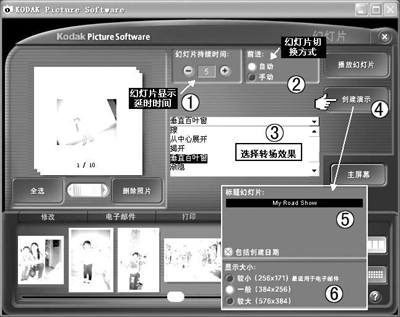
幻灯片创建后,单击“播放幻灯片”按钮,程序会自动按照我们设置的延迟时间和切换效果对幻灯片进行播放,我们也可以在播放窗口中,通过“播放控制面板”进行手工控制,播放后单击完成即可退出播放。