资源管理器里的FTP利器──Internet Neighborhood
数码时尚
通过网上众多的FTP服务器往往可以找到不少好东西,但就算是老手,面对一个陌生的FTP工具往往也需要研究一番才能摸到门道,如果能在大家都很熟悉的资源管理器里玩FTP,就不会有这样的障碍了,Internet Neighorhood就是一款这样的软件。
软件大小:5804KB
软件性质:共享软件
软件版本:5.41
下载地址:http://www.skycn.com/soft/709.html
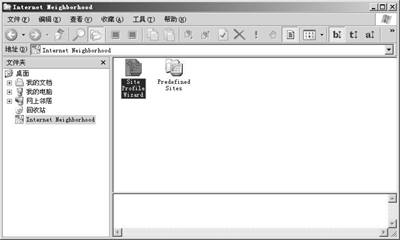
安装完成后,重新启动计算机,打开资源管理器,你会发现左边“文件夹”列表的最下方增加了一个启动FTP软件的选项“Internet Neighborhood”,在其上单击鼠标,即可切换到FTP工作状态,这时资源管理器的工具栏上会增加FTP操作相关的工具按钮,而右边窗口空白处则会出现两项命令:“Site Profile Wizard”和“Predefined Sites”,选择前者可以添加新的FTP站点,选择后者可直接使用软件内置的FTP站点(图1)。
添加新的FTP站点
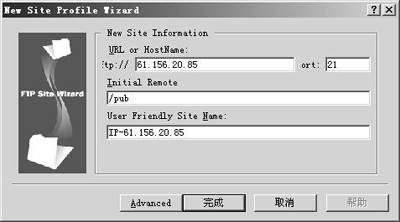
在“Site Profile Wizard”命令上双击鼠标,打开对话框(图2),在“URL or HostName”下方的输入框中输入FTP站点的IP地址或主机名,格式为“61.156.20.85”或“ftp.blizzard.com”,“ort”为FTP服务器的服务端口,一般情况下是21,“Initial Remote”可留空或输入“/pub”,这需要视不同的FTP站点而定。如果这个FTP站点允许匿名登录,现在点击“完成”即可添加完成。不过也有很多站点在访问时需要验证用户名和密码,这时可单击“Advanced”按钮,然后去除“Login as Anonymous”前的复选,即可在“Username”和“Password”中设置用户名和密码。
文件传输操作
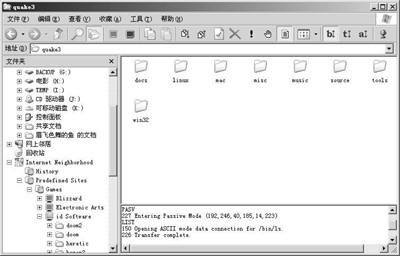
现在一个新的FTP站点就已经添加到站点列表中了,在其上单击鼠标,就可以连接到该站点(图3),每台主机都显示为一台小电脑状的图标,蓝色表示已连接,灰色表示未连接。文件浏览方式和资源管理器一模一样,我们只要通过简单地拖曳操作就可以进行文件的上传和下载,而且还支持断点续传。由于它和资源管理器融为一体,因此进行这些操作的时候非常方便。
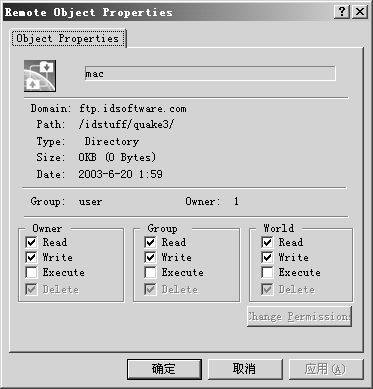
如果你本人就是一位FTP站点管理员,你也可以直接用它对FTP服务器上的文件或文件夹进行删除、重命名、更改属性等操作,而操作方法也和资源管理器非常类似,通过文件或文件夹的右键菜单即可完成。在文件的右键菜单中选择“Properties”,可打开如图4所示的对话框,你还可以更改不同用户对此文件的操作权限。