远程控制的实现(上)
数码时尚
通过计算机网络可以轻松控制远程计算机,实现远程遥控、文件传输、远程屏幕浏览、键盘交谈、Internet连接,有的还可以进行语音交谈、故障报警,并通过Web页面进行远程控制,甚至还可以进行远程重启计算机、远程格式化硬盘、远程系统安装、远程软件安装等。计算机的远程控制被普遍应用在网络管理、远程协作、远程办公等多种领域。
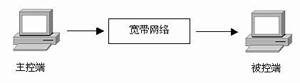
远程控制的实现过程可以通过远程控制软件来完成,远程控制软件一般分为一个客户端程序(Client)和一个服务器端程序(Server)。远程开机的技术就是在远端控制计算机的启动与关闭。远程的关机可以用Windows自身的功能或者远程控制软件来实现,而远程开机就需要相应的硬件支持才行。远程控制的原理如图1所示。
1.远程开机硬件需求
实现网络开机,需要主板、网卡、电源3个设备支持。首先需要查看主板使用说明书,查看主板是否支持Wake-Up On Internal Modem(WOM)或者Wake-up On LAN(WOL)技术,如果支持就说明主板支持远程开机。能否实现远程唤醒,其中最主要的一个部件就是支持WOL的网卡,远端被唤醒计算机的网卡必须支持WOL,而用于唤醒其他计算机的网卡则不必支持WOL。另外,当一台计算机中安装有多块网卡时,只需将其中的一块设置为可远程唤醒即可。
除此以外,电脑必须安装有符合ATX 2.03标准的ATX电源,+5VStandby电流至少应在720mA以上。有的早期电源可能只设计到500mA,在进行网络开机时,某些耗电较大的网卡可能会无法启动。
2.准备工作
首先需要进行CMOS和网卡设置,启动计算机,进入CMOS参数设置。选择电源管理设置“Power Management Setup”菜单,将“Wake up on LAN”项和“Wake on PCI Card”项均设置为“Enable”,启用该计算机的远程唤醒功能(图2)。有些网卡需要通过跳线将“Wake-on-LAN”功能设置为“Enable”。
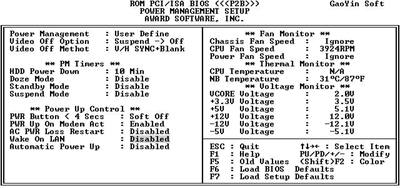
将WOL电缆的两端分别插入网卡和主板的3芯插座中,将网卡与计算机主板连接起来。如果主板支持PCI 2.2标准,只要开启“Wake on PCI Card”功能就可以了,无须使用WOL电缆连接。然后启动计算机,安装网卡驱动程序并完成网卡的网络连接设置。
3.获取网卡的MAC地址
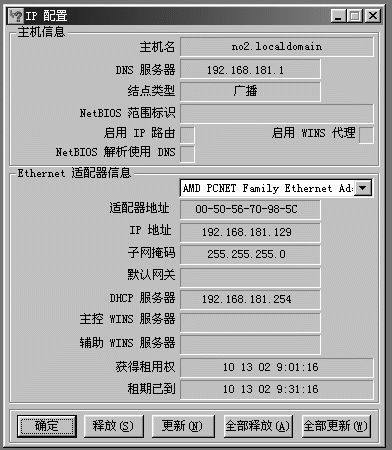
在Windows 9X系统中,单击“开始→运行”,输入“winipcfg”命令。弹出“IP配置”窗口,在下拉列表中选择“PCI Fast Ethernet Adapter”,此时显示在“适配器地址”栏中的文字即为该网卡的MAC地址(图3)。
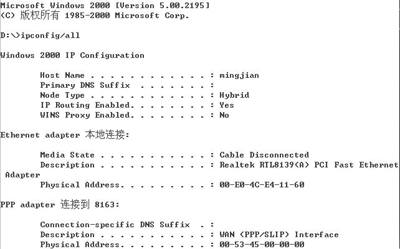
在Windows 2000系统中,单击“开始→运行”命令,在“运行”对话框中输入“cmd”命令,单击“确定”按钮,打开命令提示符。在c:\>下输入“ipconfig /all”命令后出现的Physical Address就是MAC地址(图4)。
4.远程开机的实现
实现远程开机可以借助远程开机软件,很多网卡都会随机附带一个用于发送远程唤醒数据包的程序──“Rset8139.exe”。如果你没有这个工具,可以在http://www.mydrivers.com/dir43/d17323.htm下载。
远程唤醒某台计算机时,运行“Rset 8139.exe”程序,在打开的界面窗口中按下键盘空格,进入主界面窗口,选择“Run Power Management Test”,并在弹出的对话框中选择“Master Machine”,然后选择“Magic Packet”或“Wakeup Frame”,此时软件提示“Input Ethernet Address to Match Node ID of Target Machine”,这时输入目标计算机网卡MAC地址,回车即可发送数据包,这时远程计算机就会自动启动了。
编后:这期主要介绍了怎样设置远程开、关机,下期小编将为大家介绍非常著名的远程控制工具──PcAnyWhere,使用它能更好地在网络上实现由一台电脑(主控端Remote/客户端)远距离去控制另一台电脑(被控端Host/服务器端)。