更上层楼,酷炫FlashWeb──幻灯片播放效果
数码时尚
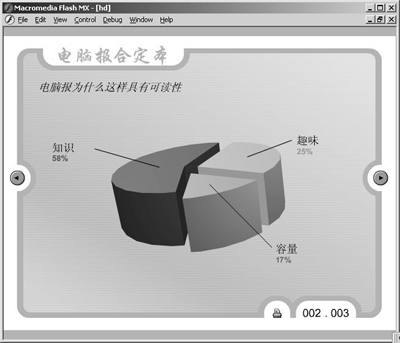
幻灯片播放效果普遍应用在交互式教学中,在 FlashWeb中实现该效果也很有现实意义。今天就给大家介绍一下如何用Flash MX中自带的模板来方便地在FlashWeb中设计幻灯效果(图1)。
Step1:选择模板
运行Flash MX,执行主菜单“File/New From template…”命令,打开“New Document”对话框(图2)。Flash MX提供了若干个自带模板,我们选择模板列表中的“Presentation”,在该类型模板下选择一个分类“Presentation Style 4”,单击“Create”创建新文件即可。
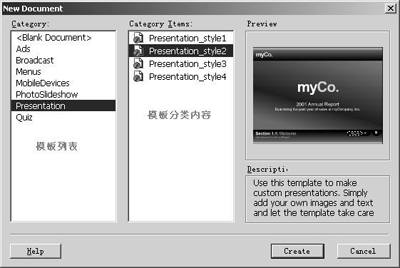
解说:位于模板分类列表中的模板除了在颜色与外观上略有不同外,还有应用类型的区别,例如“Quiz”模板适合做问答式的交互网页。读者可以根据自己的喜好和需要选择适合的模板类型。
Step2:修改选择的模板
在“TimeLine”面板各层中(图3),针对自己的需要将部分内容进行修改来创建一个自己的幻灯片,而控制按钮、Actions动作等,FlashWeb已经为我们代劳了:
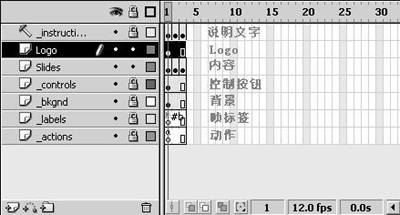
首先,由于“_instructions”层属于向导层,介绍如何使用这个模板,在实际运行时不会显示,对我们编辑该模板造成障碍,因此选择该层,点击面板删除按钮,将它删除。
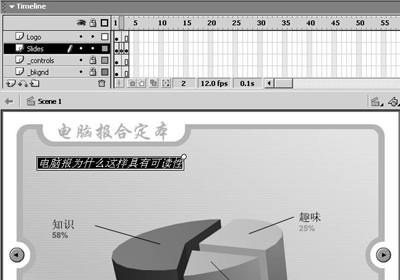
然后,修改幻灯的Logo,删除“Logo”层中的“Logo”图标,从“Library”面板中拖动一个Logo图标到“Logo”层中的合适位置。我们也可以直接双击原有Logo进行修改(图4)。

最后以同样的方法修改“slides”层中各帧幻灯内容,分别选择该层中第1、2、3帧,双击或导入自己的幻灯内容(图5)。
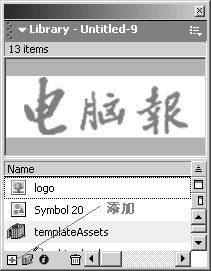
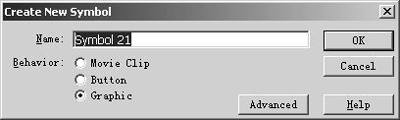
解说:我们可以将使用到的元素保存到“Library”库中。用快捷键F11打开“Library”面板,点击“添加”按钮(图6)打开“Cteat New Syboml”对话框,创建一个Graphic(图片)元素(图7),将自己的Logo导入。
Step3:按需要添加帧
有时需要简单地加几帧来说明问题。如果需要增加幻灯页面,也就是增加帧,比如将幻灯片增加到第10帧,主要是修改slides层帧及其内容,依次在各帧上用右键点击,执行菜单“Insert Blank Keyframe”命令添加关键帧,然后添加所需要的内容即可。对不需要修改的层(Logo层、_controls层、_bkgnd层、_labels层、_actions层),可以在第10帧处按F5键。
这样,我们就完成了具有幻灯效果的Flash效果,导出Flash动画,将其应用到网页中就可以了。