你的编码,我永远都懂
IT商界
很多时候光是看扩展名是无法知道影片的正确的编码格式的,特别像DivX这样的高品质、高压缩比的影片格式出现后,除了原本未压缩的AVI影片外,目前使用这样的扩展名格式影片就还有DivX、XVID等等。那我们如何才能知道目前计算机上还少装了什么样的影音编码器,如何才能了解正确媒体文件的编码呢?现在我们可以使用一款名为AVIcodec的小工具来检测影片的正确压缩格式。
1.软件简介
软件授权:免费软件
文件大小:429KB
运行环境:Win9X/Me/NT/2000/XP
下载地址:http://download.sina.com.cn/cgi-bin/download.cgi?s_id=8256&href=0
2.功 能
AVIcodec提供对系统中已安装编码器的检测功能,它可以让我们知道目前在计算机上已经安装了什么样的编码器。AVIcodec也可以检测出影片的编码格式,因为一些特殊的影片格式只要知道了正确的编码格式后,再安装相应的解码器即可播放出来。有了AVIcodec ,我们再也不怕媒体文件播放不了。
3.使 用
使用AVIcodec侦测影片格式的方法相当简单,只要在AVIcodec加载要检测的影片,即可在窗口中看到完整的影片信息,包括编码方式、影片品质、档案大小等等。当然,影片无法正常播映的原因也就一目了然。
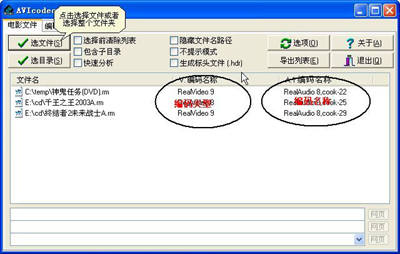
步骤1:如图1所示,在AVIcodec主界面中点击“选文件”或者“选目录”来添加影片文件或者文件夹中所有的文件。添加后即可在窗口中显示所选择文件的文件名、视频编码名称、音频编码名称。
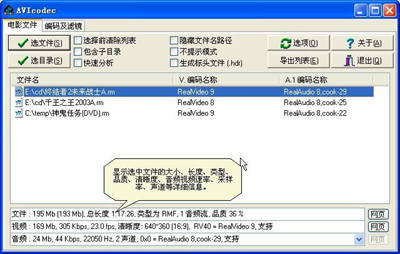
步骤2:如图2所示选中列表中任意一个文件,AVIcodec即可显示当前影片的文件大小、播放时间、压缩类型、音频流品质、视频音频大小及编码采样率等众多信息。
步骤3:如果系统中没有相应格式的编码器,可以点击“网页”按钮,AVIcodec会自动链接到编码器官方网站,我们便可方便地进行查询或者下载了,是不是很方便?
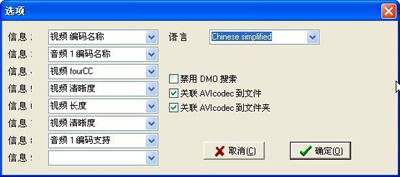
步骤4:如图3所示,AVIcodec的选项设置中可以设置显示的信息类别,也可以选择软件的语言界面。在这里需要注意一点,我们一定要取消AVIcodec默认的“关联AVIcodec到文件”这一选项,因为如果不取消这一选项,AVIcodec会自动成为众多多媒体文件的默认播放器。
步骤5:点击“编码及滤镜”,AVIcodec可以显示当前系统中已经安装的所有解码器及相应版本信息、出品公司、文件名等信息。
有了AVIcodec,可以说“你的编码,我永远都懂!”