捕捉16:9宽银幕视频
IT商界
16:9宽银幕视频效果用影视编辑软件如Premiere等很容易制作,但是你试过用捕捉卡直接捕捉成16:9宽银幕效果的视频么?如果没有,请跟我来!
准备工作
硬件:当然要有视频捕捉卡。注意,视频捕捉卡必须是能被第二方捕捉软件识别的那种,市面上不带硬件实时压缩功能的都行,如芯片为878,SA7130等。
软件:视频编辑捕捉软件VirtualDub,最新版本是1.5.4汉化版,从网上很容易找到,免费的。
实战操作
运行VirtualDub软件进入编辑界面,点击“文件→捕捉AVI”进入捕捉界面,如果你的捕捉卡已连上视频信号,就能看到视频图像了。为了捕捉更好的视频效果,有必要对捕捉参数设置一下:
1.设置捕捉分辨率
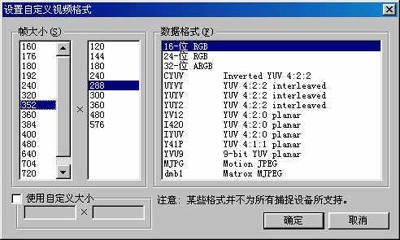
点击“视频→设置自定义格式”。如图1。这里可以选用已有的模板,也可自定义,这里设置成VCD/PAL格式352×288。
2.设置压缩格式
点击“视频→压缩”,这里选择一种压缩格式,建议选择压缩率较高的Mpeg4格式。音频压缩格式按默认设置。
3.参数设置
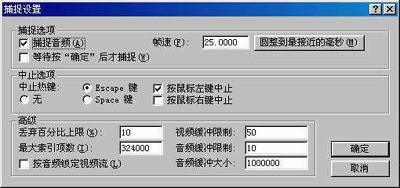
点击“捕捉→设置”,弹出图2所示设置框,这里“帧速”设置为25,“视频缓冲限制”设置为50,“音频缓冲限制”设置为10,音频缓冲大小根据内存大小设置,256MB内存设为10000000,其他大小内存可适当增减位数,以捕捉时不出现错误提示为准,其余设置按默认设置。
4.保存设置
点击“捕捉→参数设置”,将“当前捕捉设置保存为默认值”、“当前音频格式保存为默认值”、“当前视频格式保存为默认值”三个选项全选中。
要捕捉16:9宽银幕视频特殊效果,还得要另外设置,这就是“滤镜”设置:
点击“视频→滤镜”进入滤镜对话框,默认没加载滤镜。点击“添加”进入“添加滤镜”对话框,这里就是VirtualDub的精华──滤镜区,VirtualDub自带29个滤镜,和premiere视频编辑里的滤镜使用一样,同一种滤镜是可以多次加载的,知道这一点很重要。产生16:9宽银幕效果要靠“Fill”填充滤镜来实现。
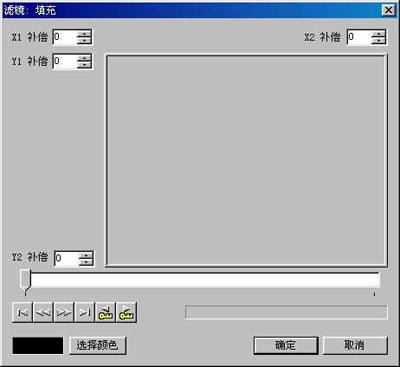
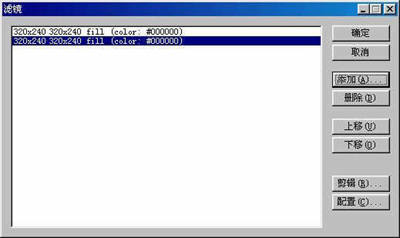
双击Fill填充滤镜,进入图3设置界面,这里有X1、X2、Y1、Y2四种补偿,Y1补偿表示距画面上端多少线显示图像,其余用设定颜色填充,其他三种补偿以依此类推。通过计算,要产生16:9画面,上下画面各要遮挡八分之一,比如352×288格式上、下部各要遮挡288的八分之一即36。在设置时千万不要Y1、Y2各设为36,这样的效果是上下八分之一有画面,中部为黑色填充(默认填充色为黑色)。也许有朋友说Y1、Y2均设为252(288-36),这样也不行,最终效果是画面全显现,跟没用滤镜一样。正确设置应是这样:只将Y1设为252,点击确定后,再次双击Fill滤镜再加载一次,这一次在设置时只将Y2设置为252,设置完后的滤镜界面如图4所示。这里注意,滤镜默认示范格式是320×240,这并不影响其他格式的设置。设置完后还有最后一步,也是最关键的一步:点击“视频→启用RGB滤镜”。至此设置全部完毕。
试试捕捉一下吧,捕捉过程看不出来,捕捉后播放时就可以看到效果了。图5是我捕捉的16:9宽银幕家庭录像,效果不错吧。这里提醒一点,带滤镜捕捉需要多消耗系统资源,CPU低于550的机器我劝你就不要启用滤镜了,否则丢帧严重,画面跳动,不流畅是要流畅还是要滤镜你看着办吧,不过现在配置基本上都在1G以上,启用滤镜不会影响流畅性。
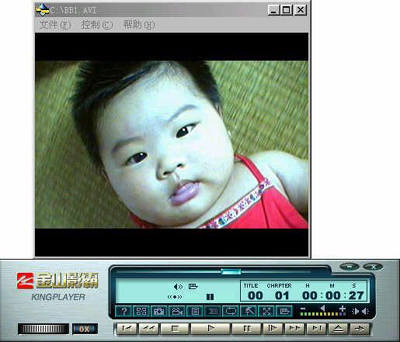
最后引用电视宣传片上一句话作结束语:和我一起打造每一个精彩瞬间,16:9宽银幕视频,魅力呈现!
VirtualDub下载地址:http://www.skycn.com/soft/1997.html