Winamp5:我不再只是MP3的代言人
IT商界
《Winamp一个想当将军的士兵》这是2003年《电脑报》第13期“软件世界”中对Winamp5的预测。现在,Winamp5 Alpha1版的推出使它露出了新的端倪,它不再只是一个简单的MP3播放软件,而是成了一个能支持目前主流多媒体格式、能够方便管理多媒体文件、能够播放网上媒体文件的软件。它似乎很像微软的WMP,但它在播放时所占内存资源是WMP的1/3,不到2MB。这一切都让我们看到这个士兵的壮志!
学用Winamp播放多媒体文件
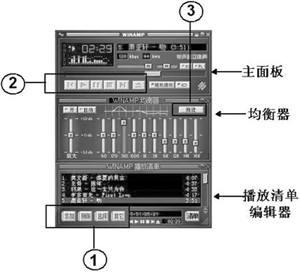
启动Winamp5后,默认状态会出现如图1所示的界面,也就是Winamp的主界面了。主界面由三个面板组成:主面板、均衡器和播放清单编辑器。这三个面板也是我们常规操作中最常用的。
1.音频文件播放
①如果要播放音频文件,只需用鼠标点击“添加”按钮,便可在播放清单中添加歌曲进行欣赏了。“添加”歌曲文件有三种方式,一种是添加网址来识别网上待播放的音乐文件;一种是添加目录,这样可以使得该目录下的音乐文件全部添加进播放列表;另一种便是添加单个待播放的音乐文件了。
提示:如果要删除播放清单中的文件,在清单中选定该文件后点击“删除”按钮便可。你也可以通过鼠标点击你要控制的音频文件,点右键来选择你要进行的操作。
②播放清单里加入了待播放的音频文件后,在这里便可控制文件的播放了,包括播放进度、声音、均衡等。这里的播放控制按钮和常规播放器的播放按钮相同,就不再详细解释。
③均衡器调试得好,能使播放的音乐更加动听悦耳。但不是每个人都熟悉均衡器的调试,Winamp也考虑到了这一点,你可以通过预设按钮来调入已经为你准备好了的调试方案。点击“预设”按钮,再从“载入”到“预设”(图2),便可以选定你要载入的各种方案了。
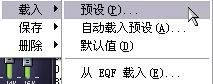
提示:你自己调试的均衡器方案也可保存在“预设”方案中,以便以后调用,如果不用了还可以删除。
2.视频文件播放
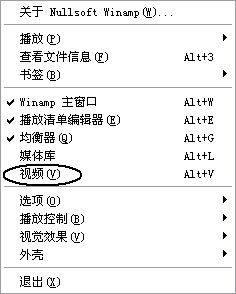
在Winamp5中,视频文件的播放得到了足够的重视。用鼠标右键点击主控板,再选择“视频”便可调出视频播放窗口(图3)。
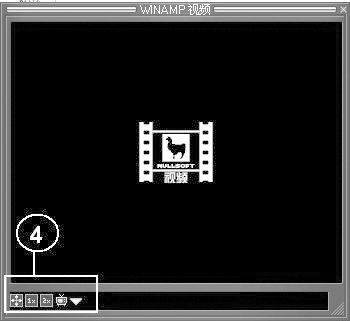
①和播放音频文件一样,可以把视频文件加入播放清单,播放时便会在视频播放窗口中播放。
②这里也是控制视频播放的地方,和控制音频文件功能一样。
③均衡器,对视频文件中的音乐播放同样能起到作用。
④这里是视频播放窗口的控制区,你可以直接点击靠右的按钮来缩放窗口大小,也可点击箭头通过下拉菜单来控制。
提示:在Winamp5 Alpha1这个版本中,官方已经内置了不少音频、视频文件解码控件。现在你不需要安装其他插件便可播放MP3、WMA和CD音轨等音频文件,也可以播放AVI、ASF和WMV等视频文件。如果你有特殊文件格式需要播放,就需要另外下载插件了。
细看Winamp选项设置
通过上述的介绍,Winamp看似在操作上非常简单,但要用好Winamp,把播放多媒体文件的效果尽量按你的喜好体现出来,上述这些是远远不够的。Winamp最大的特色是什么?它是一个开放接口的软件,每时每刻都会出现很多相关功能的插件,通过这些插件Winamp会发挥极为强大的功能。而这些只有在我们懂得Winamp选项设置后,才能真正地了解它。
1.编辑音乐文件信息
什么是音乐文件信息?一般音乐格式都有个“头文件信息”,这里储存了该音乐的版权、定义、演唱者和所属专辑等。目的就是能够更好地管理多媒体音乐。很多多媒体管理软件也就是借助这个音乐文件信息来自动管理大量的音乐文件,而这些音乐文件信息都是可以自己修改和编辑的。
提示:有部分音乐文件的信息是不能修改的,这些都是受到了版权保护的多媒体文件。
在播放清单中,右键点击任何一个音频文件,选择“音乐文件信息”便可查看和适当修改该信息(图4)。
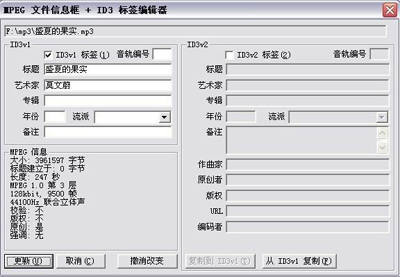
如果为了更好地管理音乐文件信息,添加或者修改好信息后,点击图11中的更新即可。
2.明明白白“选项”设定
怎样进入选项控制面板?点击主面板左上角功能按钮,选择“选项→参数设置”即可打开如图5的选项设置界面。
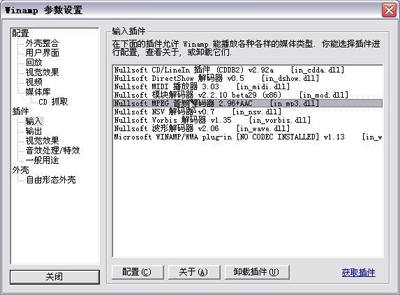
选项设置面板的左边是功能选项,右边则是功能参数设置区域。鼠标选择左边的选项,即可在右边设置参数。这其中包括对文件关联的设置、用户界面的配置、形状的选择、视觉效果的设置、视频窗口的配置和插件的处理等。
当你为Winamp装了不少插件后,管理插件便会成为你经常使用的功能。点击“插件”项下任何一项,参数配置区域便会列出相关项你已经装了的插件,在这里你可以配置插件、选择插件和卸载插件。
文件多了要管理
微软的WMP和RealReal OnePlayer都对管理多媒体文件功能做了细致的改进,其目的便是针对现在种类繁多的多媒体文件能够更方便地使用和查找。在主控板中点击右键,选择“媒体库”便能打开Winamp的文件管理界面。很明显,Winamp在文件管理上也下了不少功夫,从界面的设置和操作上来说都和以前有了质的变化。
1.管理本地媒体文件
在媒体库界面左边选择“本地媒体”和“音频”便可管理本地音频媒体文件了(图6)。
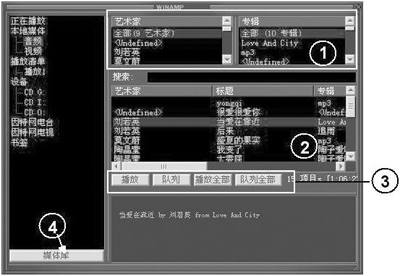
①在图4中,我们已经导入了一组一个目录的音频文件。Winamp5会根据MP3头文件信息,自动按“艺术家”和“专辑”名称来对全部的音频文件进行分类,这样你想听谁唱的歌或者哪些专辑中的歌,很快就能找到。
②在这里会显示出你按条件找到的歌曲。通过鼠标右键菜单可以对单个文件进行一些管理工作。
③这里是控制文件播放的基本按钮,其中的“队列”可以把你选择的歌曲暂时加入到主界面的播放清单窗口中以待播放。
④很多人可能会问如何向媒体库中添加文件?点击“媒体库”按钮便可进行该项操作了。点击后选择“添加目录到媒体库”选项,便可把整个目录中的音频文件加入进来管理了。
提示:视频文件的管理和音频文件管理一样,在这里就不详细描述了。
2.管理播放清单
一张清单可以记录同种类型的歌曲,一切都可以按你自己的意思来定制。这样以后你只需要调入播放清单便可播放里面记录的歌曲。在媒体库中,点击“播放清单”会出现如图7所示的界面,你可以创建新的播放清单、导入以前已经有了的播放清单或保存正在播放清单编辑器中的清单列表。
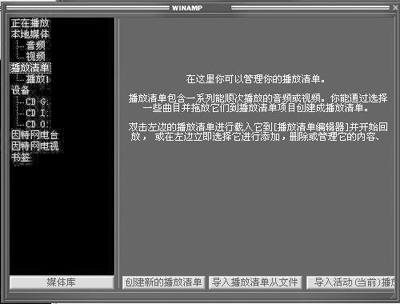
点击“创建新的播放清单”便可创建新的播放清单,给清单取个名字,便进入图8的管理界面中。
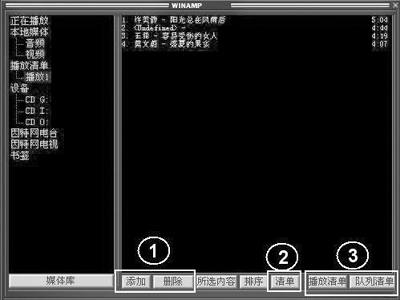
①点“添加”和“删除”两个按钮可以添加和删除清单中的播放文件。
②通过“清单”按钮,你可以把已经编辑好的清单导出为一个M3U文件,以便更好地保存。也可以通过“清单”中的“导入播放清单从文件……”和“导入活动播放清单……”导入已经有的播放清单和正在播放的播放清单。
③点击“播放清单”,Winamp会自动播放清单中的多媒体文件;点击“队列清单”,Winamp会直接把你选定清单中的文件加入到正在播放的清单中。
3.抓取CD音规
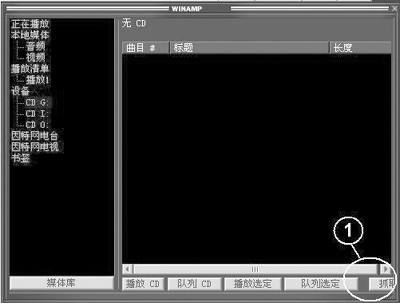
为了更好地管理CD音乐,很多发烧友会把音乐CD中的音轨直接抓取到硬盘上,生成MP3文件或者其他格式的音乐文件以便更方便地播放。在媒体库中的“设备”下你可以看到你的电脑光驱配置,选择目标光驱便可进入CD光盘。
①从图9中,我们可以直接在这里播放音轨,如果想直接抓取音轨,则点击“抓取”按钮,再选择抓取方式即可实现对CD音轨的抓取。
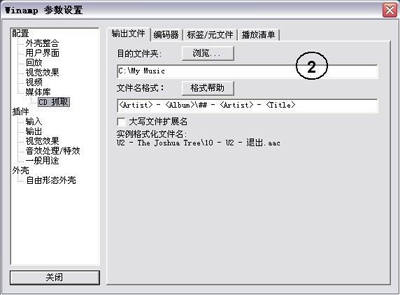
②如果想设置抓取CD音轨的一些参数,你可以点击“抓取”,并进入“选择CD音轨抓取参数……”项即可。在图10中,我们可以设置抓取后存放的目录位置,还可设置抓取后,音频文件名的命名方式。
③目前,在默认状态下,抓取的音轨只能转换为WAV或者ACC格式,选择“编码器”标签,便可指定要转换成的音频格式(图11)。
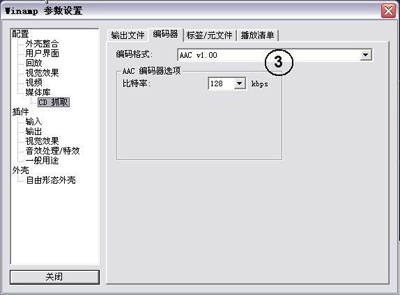
提示:如果想保持抓取音轨后音色不会有太多的损失而且文件体积不会太大,这里建议把编码格式选择为“ACC”格式,下面设置的比特率越高损失越小,当然最后得到的文件也会越大。当然,Winamp不会只提供两种编码格式,你可以在媒体库中的选择“设备”界面上,通过点击“获取插件”来增加编码格式。
编后:相对于WMP这些软件而言,Winamp5可能并不算是一个飞跃,但它却是在努力地前进。有一点可以肯定,Winamp5可以成为一部分人播放多媒体文件的第一选择,因为它始终有着这样的特点:精巧、实在和开放。