网络管理员的得力助手──超级网管(SuperLANadmin)
数码时尚
局域网里电脑众多,网络管理员想要管好它们不是一件容易的事。想要做到对网络进行实时监控和管理,就一定得请个得力助手来帮忙,笔者在此向大家推荐一款软件──超级网管(SuperLANadmin)。
软件资料
软件大小:394 KB
软件语言:简体中文
软件版本:2.0共享版(试用期30天)
应用平台:Windows 9X/NT/2000/XP
下载地址:www.cpcw.com/download/soft/35/superlanadmin.rar
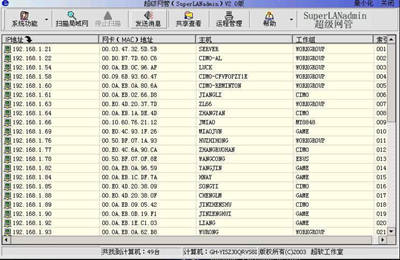
超级网管(SuperLANadmin)是一款绿色软件,下载解压后直接运行“SuperLanAdmin.exe”即可。该程序的图标会自动添加到Windows任务栏中,用鼠标左键单击它就可弹出主窗口进行详细的设定和查看,点击主窗口中的“扫描局域网”,局域网中的所有计算机都会显示在主窗口的列表中(图1)。
超级网管具备以下几个功能:
1.数据包捕获
在“数据包捕获”窗口中(图2),我们可以查看当前正在传输数据的“协议”、“源地址”等信息,这对分析数据流量和流向很有用。
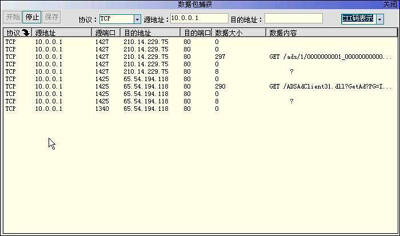
在“协议”中选择“TCP”,在“源地址”中输入本机IP,单击“开始”按钮,就可以分析从本机发送出的TCP数据包了。
2.活动端口查看
连接在互联网上的计算机,要非常注意某些端口的开关情况,这是为防止一些木马程序利用计算机的部分端口,提供远程连接。而作为局域网的管理员,也应该对计算机的端口开关情况了如指掌。
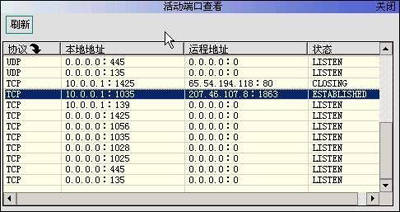
进入“活动端口查看”窗口,点击“刷新”按钮,即可查到本机地址、正在和本机传输数据的远程地址、数据协议、端口状态(图3)。其中“Listen”表示端口正处于监听状态等待远程联接;“Closing”表示端口已关闭无法传输数据;“Established”表示端口正在传输数据。
3.扫描设置
可对扫描速度进行设定。减慢扫描速度,就可以扫描到局域网里由于网络环境较差反应较慢的计算机。
4.扫描IP
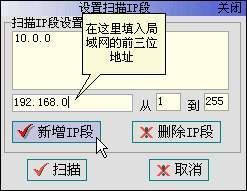
在扫描局域网里的计算机前,我们必须先指定所要扫描计算机的IP段。
在“设置扫描IP段”窗口中,填入局域网IP地址的前三位,最后一位保持从“1”到“255”即可。填完后单击“新增IP段”,再单击“扫描”即可开始IP段扫描(图4)。
5.发送消息
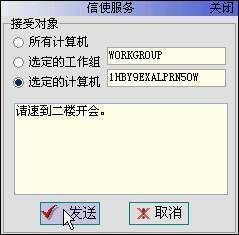
从扫描到的计算机列表里选中一台计算机,单击“发送消息”按钮,就会弹出“信使服务”窗口(图5)。我们可在其中选择给多台或单台计算机发送消息。
6.搜索共享资源
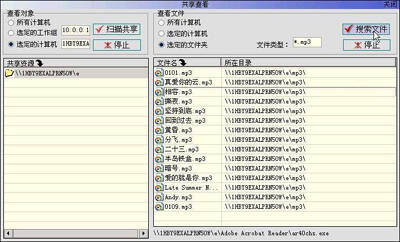
从扫描到的计算机列表里选中一台计算机,进入“共享查看”窗口。先在“查看对象”栏里选中“选定的计算机”,再点击“扫描共享”即可把该机的所有共享资源都显示在“共享资源”列表中。
选定“共享资源”列表中的某项目录,在“查看文件”栏里选中“选定的文件夹”,并在“文件类型”里设定想搜索的文件,如要搜索MP3音乐文件,就可输入“*.mp3”。设定完成,单击“搜索文件”按钮,就可在文件列表中显示搜索到的文件(图6)。
7.远程关闭计算机
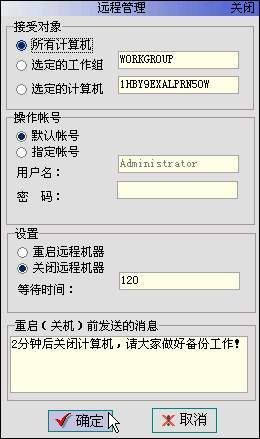
超级网管还提供了“远程管理”功能,它可以对局域网内的所有客户机进行远程关闭和远程重启。
从扫描到的计算机列表里选中一台计算机,单击“远程管理”按钮,进入远程管理窗口(图7),按要求逐一填写和选择,最后单击“确定”按钮即可。
超级网管(SuperLANadmin)的介绍就到此结束了。面对这款优秀的网管软件,大家还犹豫什么,赶快去下载来使用吧!